Ouderlijk toezicht op Roblox instellen: praktische gids


Ouderlijk toezicht op Roblox draait om één ding: zorgen dat je kind kan spelen zonder dat chat, aankopen en vreemde contacten de match bepalen. In de praktijk lopen veel ouders tegen dezelfde verrassingen aan, van uren speelduur tot een onverwachte Robux-aankoop, en dat voelt al snel alsof je achterloopt op de game.
Roblox heeft gelukkig sterke parental controls, maar de weg ernaartoe is niet altijd logisch. Hieronder vind je precies waar de instellingen zitten, hoe je communicatie en vrienden afschermt, hoe je Robux-uitgaven vastzet en hoe je bepaalt welke experiences wel of niet mogen. Ook de stappen voor iPhone, Android en console komen langs, inclusief fixes als je PIN kwijt bent of een instelling niet wil opslaan.
Waar vind je ouderlijk toezicht in Roblox?
Ouderlijk toezicht vind je in de Roblox-app via Meer (rechtsonder), daarna Instellingen en dan Ouderlijk toezicht. Op iPhone, iPad en Android is die route hetzelfde, dus je hoeft niet per device opnieuw te puzzelen. Open de app, tik op Meer, kies Instellingen en scrol omlaag tot Ouderlijk toezicht in beeld komt.
Op desktop of laptop werkt het via de browser net anders. Log in op roblox.com, klik rechtsboven op het tandwiel en ga naar Settings, daar staat Parental Controls. Veel ouders kiezen hiervoor omdat je meer overzicht hebt en sneller tussen de menu’s schakelt.
Op Xbox en PlayStation zit je met twee lagen instellingen. In de console-app van Roblox zijn de menu’s beperkt, waardoor je de Roblox-instellingen het handigst via de browser regelt. Console-dingen zoals multiplayer en aankopen zet je daarna apart goed via Xbox Family Settings of PlayStation Parental Controls.
Account PIN en ouder-e-mail instellen
Een Account PIN en een ouder-e-mailadres zijn de basis, omdat je daarmee voorkomt dat instellingen met één tik teruggezet worden. Zonder PIN kan je kind alles aanpassen zodra jij even niet meekijkt, en zonder ouder-e-mail mis je meldingen over wijzigingen of opvallende activiteit.
- Ga naar Ouderlijk toezicht in de app of browser
- Kies “Account PIN instellen” en voer een 4-cijferige code in
- Voeg een ouder-e-mailadres toe onder “Parent Email”
- Bevestig het e-mailadres via de link in je inbox
- Schakel optioneel 2-Step Verification in voor extra beveiliging
Bewaar die PIN op een veilige plek, maar niet op het device van je kind. Raak je de code kwijt, dan kun je meestal herstellen via het gekoppelde ouder-e-mailadres, of anders via Roblox Support. Verderop bij Problemen oplossen staat wat je dan kunt verwachten.
Chat en communicatie veilig instellen
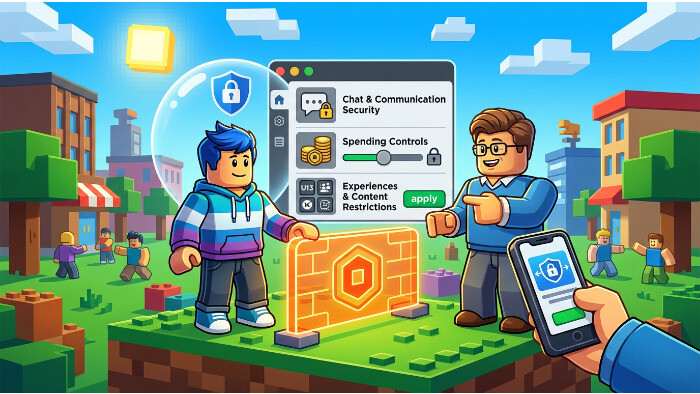
Chat en berichten zet je veilig via Privacy Settings, onder Ouderlijk toezicht en daarna Privacy. Binnen dat menu bepaal je wie mag chatten: volledig uit, “Friends” (alleen vrienden) of “No one” (niemand). Voor berichten geldt hetzelfde, dus ook DM’s kun je beperken tot vrienden of helemaal dichtzetten.
Accounts onder 13 jaar (U13) hebben standaard strengere filters en missen sommige opties die bij 13+ wel bestaan. Roblox blokkeert bepaalde instellingen automatisch, waardoor versoepelen minder ver gaat dan bij oudere accounts. Aanscherpen kan altijd, dus ook bij U13 kun je bijvoorbeeld van “Friends” naar “No one” als je dat prettiger vindt.
Voor jonge spelers is “Friends only” of “No one” het meest voorspelbaar qua risico. Met chat op “Everyone” geef je vreemden de kans om contact te leggen, en dat wil je niet op goed vertrouwen laten draaien. Speelt je kind vooral solo-experiences waar communicatie niet nodig is, dan is chat volledig uitzetten vaak de cleanste oplossing.
Welke games mag je kind spelen?
Welke experiences je kind kan openen stel je in via Content Restrictions, met twee verschillende systemen: Account Restrictions en Allowed Experiences. Beide opties staan onder Ouderlijk toezicht > Content Restrictions, maar ze pakken het net anders aan en dat maakt uit voor hoe streng je het wilt hebben.
| Feature | Account Restrictions | Allowed Experiences |
|---|---|---|
| Wat het doet | Breed “kinderslot” dat alleen All Ages experiences toestaat en sociale features beperkt | Gedetailleerde filter per leeftijdscategorie (All Ages, 9+, 13+, 17+) |
| Leeftijdscategorieën | Alleen All Ages | All Ages, 9+, 13+, 17+ |
| Sociale features | Sterk beperkt (chat, vrienden, groepen) | Afhankelijk van andere instellingen |
| Beste voor | Jonge kinderen (onder 10) die simpele beveiliging nodig hebben | Oudere kinderen waar je meer controle over wilt |
Account Restrictions is de snelle, strenge preset: ideaal als je kind 8 is en je vooral zekerheid wilt zonder veel fijnslijpen. Met Allowed Experiences werk je preciezer, wat beter past bij kinderen die al langer spelen en steeds meer willen ontdekken. Heeft je kind bijvoorbeeld 12 jaar en al wat game-uren in de vingers, dan kun je de filter op 9+ of 13+ zetten en zo stapsgewijs meer toelaten met controle.
U13-accounts zijn standaard beperkt tot All Ages en 9+ experiences, tenzij je dit als ouder aanpast. Vanaf 13 jaar kan je kind in principe alles spelen, maar met Allowed Experiences houd je alsnog grip op welke leeftijdscategorieën openstaan. Wil je meer weten over hoe het platform werkt en wat je kind daar tegenkomt, dan helpt onze uitgebreide review van Roblox om een compleet beeld te krijgen.
Robux-uitgaven beperken en controleren
Robux-uitgaven begrens je via Ouderlijk toezicht > Spending. In dat menu kies je óf een maandelijks maximum in euro’s (Monthly Spending Limit), óf je zet aan dat er bij elke aankoop een PIN nodig is (Require PIN for purchases). Die maandlimiet werkt prettig als je een vast “budget” wilt geven, terwijl de PIN-optie aankopen zonder jouw akkoord blokkeert.
Betaalmethodes hou je strak door opgeslagen creditcards uit het account te halen of uitsluitend prepaid Roblox-kaarten te gebruiken. Met zo’n kaart zet je vooraf het bedrag vast, en daarna is de grens simpelweg het tegoed op die kaart. Dat is doorgaans beter te beheren dan een betaalmethode die altijd klaarstaat.
Roblox Premium is een maandabonnement van €5,49, €11,99 of €22,99 en geeft extra Robux plus voordelen. Opzeggen doe je via Instellingen > Abonnementen. Voor jonge kinderen is de combinatie “PIN vereist” en geen opgeslagen betaalmethode de meest robuuste setup.
De aankoopgeschiedenis check je in de browser via Instellingen > Billing > Transaction History, of in de app via Meer > Robux > Transaction History. In dat overzicht staan datum, bedrag, het item of de experience, en of het om Robux of echt geld ging. Check dit wekelijks om verrassingen te voorkomen, en neem bij verdachte transacties contact op met Roblox Support.
Roblox instellen op verschillende platforms
Op iOS en Android zijn de Roblox-instellingen zelf gelijk. In beide gevallen ga je naar Meer > Instellingen > Ouderlijk toezicht en vind je dezelfde knoppen. Het verschil zit vooral in hoe aankopen worden bevestigd: iOS gaat via de App Store met Face ID of Touch ID, Android via Google Play met wachtwoord of biometrie, dus die OS-instellingen wil je ook goed dichtzetten.
Extra controle op iPhone en iPad regel je via Screen Time, waar je app-limieten kunt zetten en aankopen kunt blokkeren. Android doet hetzelfde soort werk met Family Link, onder andere voor speeltijd en aankopen. Door die OS-laag te combineren met Roblox zelf (PIN, chat, spending) pak je het dubbel af.
Op Xbox en PlayStation geldt opnieuw die twee-lagen aanpak. Roblox-instellingen zoals chat, vrienden en experiences stel je het best via de browser in, omdat de console-app beperkte menu’s heeft. Voor multiplayer, aankopen en schermtijd gebruik je daarna Xbox Family Settings of PlayStation Parental Controls, met de kanttekening dat console-instellingen Roblox-functies kunnen overschrijven. Als Xbox multiplayer blokkeert, kan Roblox-chat bijvoorbeeld ook wegvallen, dus begin met Roblox via de browser en zet de console als extra slot erop.
Problemen oplossen
Een vergeten Account PIN herstel je via het gekoppelde ouder-e-mailadres, of via Roblox Support als dat niet lukt. Bij Support wordt ID-verificatie gevraagd (rijbewijs of paspoort) om te bewijzen dat je de ouder bent. Dat proces kan een paar dagen duren, dus noteer de PIN meteen veilig zodra alles werkt.
Instellingen die niet opslaan komen vaak doordat je op het verkeerde account zit. Controleer daarom of je echt het kindaccount aanpast en niet je eigen account. Blijft het haperen, probeer dan de browser in plaats van de app, omdat de webversie soms net stabieler werkt voor dit soort menu’s. Koppelt de ouder-e-mail niet, check je spam-map en start de koppeling opnieuw met een adres dat je regelmatig opent, zodat je meldingen niet mist.
Zo houd je grip op Roblox
Grip op Roblox begint met de basis: Account PIN en ouder-e-mail, zodat aanpassingen niet zomaar teruggedraaid worden. Daarna volgt het echte werk met chat en berichten beperken, vrienden beheren, spending instellen en experiences filteren via Account Restrictions of Allowed Experiences. Alles is beschikbaar op telefoon, tablet en console, alleen vraagt console vaak om de browser plus extra OS-limieten voor betalingen.
Veiliger spelen blijft wel een combinatie van instellingen en routine. Door regelmatig Transaction History en Screen Time te checken, zie je snel of er iets verandert in gedrag of uitgaven. Bespreek intussen met je kind waarom bepaalde keuzes vaststaan, want duidelijke afspraken winnen het meestal van een eindeloze settings-wedstrijd. Wil je daarnaast op de hoogte blijven van gaming content en updates rond populaire titels, dan helpt het om regelmatig te checken wat er speelt in de wereld van online games.
Bronnen
- Ouderlijk toezicht – Roblox
- Zo werkt ouderlijk toezicht in Roblox – Gamewijzer
- Roblox handleiding voor ouderlijk toezicht – Internet Matters
- Parental Controls FAQ – Roblox Support
- Wat kun je doen om je kinderen te beschermen op Roblox? – BNNVARA Kassa