Console aim settings voor Overwatch 2: zo tunen jij je controller


Console aim in Overwatch 2 valt of staat met je controller settings, want de standaardwaarden voelen voor veel spelers nét verkeerd. Dan gaan schoten die normaal zitten opeens naast het hoofd, je 180° turn komt te laat, of je crosshair kruipt weg tijdens tracking. Op dat moment lijkt het alsof je ineens slechter speelt, terwijl het vaak simpelweg input is die je tegenwerkt.
Met de juiste tweaks krijg je meer controle terug, zonder dat je aim “stroperig” wordt door te agressieve assist. Hieronder vind je waar de Advanced Controller Settings zitten, hoe je een Aim Technique kiest die bij je playstyle past, en welke ranges voor Aim Assist, deadzones en sensitivity in ranked vaak het meest praktisch zijn. Daarna volgen hero-specifieke aanpassingen voor hitscan, projectile en scoped heroes.
Advanced Controller Settings vinden en instellen in Overwatch 2
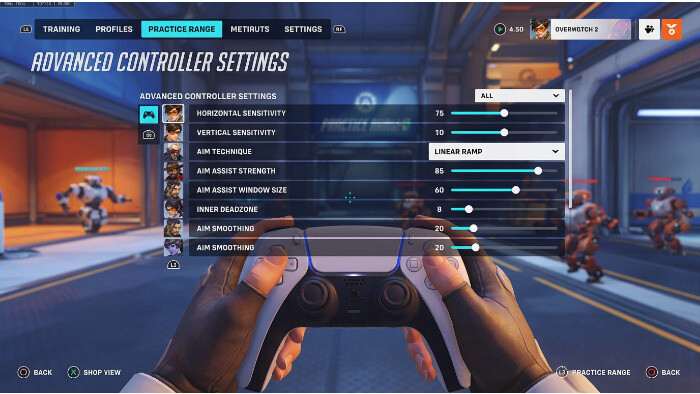
De Advanced Controller Settings staan in Overwatch 2 verstopt achter een extra submenu, waardoor je ze makkelijk mist. Ga naar Opties, daarna Controls, vervolgens Controller en klik op Advanced. In dat menu zit alles wat bepaalt hoe je aim aanvoelt, en juist daar zitten de waarden die in ranked het verschil maken.
Binnen Advanced stuur je grofweg vier blokken aan. Sensitivity bepaalt je turn speed en hoe snel je camera reageert, terwijl Aim Technique regelt hoe stick input wordt omgezet naar camerabeweging. Aim Assist bepaalt hoe sterk de game “meedenkt” rond targets, en deadzones bepalen hoeveel stickbeweging wordt genegeerd voordat de game input ziet. Als één van die vier uit balans is, merk je dat direct aan tracking, flicks en target switching in teamfights.
Welke Aim Technique past bij jouw playstyle?
Aim Technique is de basislaag onder je controller aim, omdat het bepaalt hoe je stick input aanvoelt over het hele bereik. In onze Overwatch review bespraken we al hoe belangrijk de juiste instellingen zijn, en bij Aim Technique heb je drie smaken: Linear Ramp, Exponential Ramp en Dual-Zone. De beste keuze hangt af van hoe hoog je sensitivity staat en of je vooral trackt of juist veel flickt.
| Aim Technique | Gedrag | Voor wie |
|---|---|---|
| Linear Ramp | 1:1 stick input zonder acceleratie, voorspelbare aim op elke stick positie | Spelers met lage tot medium sensitivity die consistente tracking willen |
| Exponential Ramp | Start langzaam en versnelt naarmate je de stick verder beweegt | Hoge sensitivity spelers die micro-adjustments combineren met snelle flicks |
| Dual-Zone | Dode zone in het midden, maximale snelheid aan de rand | Spelers gewend aan oude console shooters, minder populair in Overwatch 2 |
Test elke technique minimaal 5 minuten in Practice Range, anders voelt alles “oké” zonder dat je echt weet wat er misgaat in een echte fight. Linear Ramp is voor de meeste spelers het meest voorspelbaar, vooral als je consistent wil tracken. Bij hoge sensitivity geeft Exponential Ramp vaak meer finesse bij micro-corrections, omdat het begin van je stickbeweging rustiger op gang komt.
Deadzones instellen om stick drift te fixen
Deadzones lossen stick drift op, maar ze kunnen ook je micro-aim slopen als je te hoog gaat zitten. Inner deadzone bepaalt hoeveel beweging genegeerd wordt rond het midden van je stick, terwijl outer deadzone bepaalt hoe snel je de maximale input bereikt. Een te hoge inner deadzone betekent dat kleine correcties niet registreren, en een te lage zorgt ervoor dat je crosshair beweegt terwijl je niets aanraakt.
Begin met inner deadzone op 0 en verhoog daarna stap voor stap met 1 tot 2 punten totdat drift wegblijft. Controleer dit door je controller neer te leggen en te kijken of je crosshair stil blijft staan. Moderne controllers redden het vaak met 2 tot 8, terwijl oudere of versleten sticks soms 10 tot 15 nodig hebben voor stabiliteit.
Outer deadzone kan in de meeste setups gewoon op 100 blijven staan. Alleen als je merkt dat je niet aan je maximale turn speed komt terwijl je de stick volledig naar de rand duwt, heeft aanpassen zin. Dat probleem komt niet vaak voor, dus wijzig outer deadzone pas als je dit echt duidelijk kunt reproduceren.
Sensitivity balanceren voor consistente aim
Sensitivity bepaalt hoe snel je camera draait, en daarmee ook of je fights “bij” kunt houden als iemand je flankt. Horizontal en vertical sensitivity werken samen, en veel spelers kiezen bewust dezelfde waarde op beide assen, zoals 40/40 of 50/50. Dat voelt logisch aan omdat je in alle richtingen hetzelfde tempo hebt, al kan een iets lagere vertical sensitivity helpen bij heroes die veel omhoog en omlaag vragen.
Test sensitivity in Practice Range met een simpele check die in ranked ook telt. Maak een volledige 180° draai en kijk of je zonder nadenken uitkomt waar je verwacht, dus zonder overshoot of te kort draaien. Als je te ver draait, verlaag met stappen van 5, en als je net niet haalt wat je wil, verhoog met stappen van 5.
Hoge sensitivity maakt snelle flicks makkelijker, maar kost controle bij micro-aim, vooral op afstand. Lage sensitivity geeft juist steady tracking, alleen wordt reageren op flankers of snelle target switches lastiger. Het gevolg is dat “goed voelen” niet genoeg is, je wil een waarde die in chaos hetzelfde blijft presteren.
Aim Assist instellingen uitgelegd
Aim Assist Strength bepaalt hoe hard de game je aim afremt als je crosshair over een vijand beweegt. Standaard staat dit op 100, maar veel ervaren spelers zakken naar 80 tot 90 omdat te sterke assist soms tegenwerkt. In drukke teamfights kan de slowdown je namelijk vastplakken op een target dat je niet wil volgen.
Aim Assist Window Size regelt hoe groot het gebied is waarin Aim Assist actief wordt rond een vijand. Standaard zie je vaak 60 tot 80, maar precision heroes zoals Widowmaker spelen meestal beter met een kleiner window van 50 tot 60. Dan “pikt” de assist minder snel targets op die je niet bewust aan het nemen bent, wat vooral bij headshots belangrijk is.
Voor tracking heroes zoals Soldier 76 werkt een ruimer window van 70 tot 80 meestal prettiger, omdat consistente damage belangrijker is dan superstrakke single shots. Aim Assist Ease In bepaalt vervolgens hoe snel de assist inschakelt: laag voelt directer en hoger voelt geleidelijker. In ranked kom je met deze ranges vaak het best uit: Strength 85 tot 100, Window 50 tot 70 en Ease In 30 tot 50, afhankelijk van je hero pool en voorkeur.
Aim Smoothing en Aim Ease In voor responsive aim
Aim Smoothing maakt je aim vloeiender door input over meerdere frames te middelen, maar dat gaat altijd ten koste van responsiveness. Met hoge waarden voelt het al snel alsof je input lag hebt, zeker bij snelle target switches. Aim Ease In is weer iets anders dan Aim Assist Ease In, want dit gaat over de acceleratie van je eigen aim vanaf stilstand.
Voor snelle, directe aim werkt een lage Aim Smoothing van 0 tot 30 meestal het fijnst, met Aim Ease In ook laag rond 0 tot 20. Hogere waarden kunnen steady tracking helpen op beam heroes zoals Zarya, alleen lever je dan snelheid in bij flicks. In teamfights merk je dat vooral als je snel van target moet wisselen en je crosshair nét te laat meekomt.
Hero-specifieke aim settings
Hero types vragen andere controller settings, omdat hitscan, projectile en scoped gameplay compleet anders “leest”. Hitscan tracking draait om constante druk houden, projectile vraagt timing en leading, en scoped heroes straffen elke overcorrectie af. Het loont daarom om per hero-type een eigen profiel te gebruiken, in plaats van één set voor alles.
| Hero-type | Voorbeelden | Sensitivity advies | Aim Assist Window |
|---|---|---|---|
| Hitscan tracking | Soldier 76, Sojourn | 40-50 voor consistent damage | 65-75 voor forgiving tracking |
| Hitscan flick | Cassidy, Ashe | 35-45 voor precision headshots | 50-60 voor targeted shots |
| Projectile | Hanzo, Kiriko, Genji | 40-55 met Linear Ramp | 55-65 voor leading shots |
| Beam/spread | Zarya, Symmetra, D.Va | 45-60 voor close-range tracking | 65-75 voor steady damage |
| Scoped | Widowmaker, Ana | 30-40 base sensitivity | 45-55 voor unscoped aim |
Bij scoped heroes is Relative Aim Sensitivity While Zoomed de sleutel, omdat dit je snelheid in scope bepaalt. Widowmaker zit vaak goed tussen 30 en 40, omdat haar zoom sterk is en een lagere sensitivity helpt bij long-range headshots. Ana heeft minder zoom en speelt vaak prettiger met 40 tot 50, omdat je in teamfights sneller tussen targets wisselt en je scoped tracking vaker op mobile heroes zoals Genji of Tracer moet doen.
Crosshair instellingen die helpen bij controller aim
Een goede crosshair helpt op console vooral als feedback, omdat je minder “ruimte” hebt voor micro-correcties dan met een muis. Met de juiste vorm zie je sneller of je spread oploopt, waar je shots landen en of je placement klopt. Daardoor wordt het makkelijker om consistent te blijven schieten, ook als de fight rommelig wordt.
Dot crosshairs passen goed bij precision heroes zoals Widowmaker en Ashe, omdat je geen onnodige clutter op je target krijgt. Circle crosshairs met bloom werken fijn voor tracking heroes zoals Soldier 76 en Tracer, omdat spread zichtbaar wordt en je sneller voelt wanneer je burst moet resetten voor accuracy. Cross of plus crosshairs zijn breed inzetbaar bij projectile heroes zoals Hanzo, omdat je duidelijke referentiepunten hebt voor leading shots.
Kies ook een kleur die echt contrasteert met de maps. Groen of cyan werkt vaak goed, omdat die kleuren relatief weinig voorkomen in Overwatch 2 omgevingen, waardoor je crosshair minder snel “verdwijnt” in effecten en UI chaos.
Console-specifieke overwegingen
In crossplay lobbies met PC spelers wordt Aim Assist minder sterk of gaat het zelfs volledig uit, waardoor aim ineens zwaarder aanvoelt dan in console-only matches. Als je vaak crossplay speelt, helpt het om sensitivity met 5 tot 10 punten te verhogen zodat je turn speed ongeveer gelijk blijft, ook zonder die slowdown rond targets. Houd er wel rekening mee dat je micro-aim dan ook sneller wordt, dus test dit echt even in Practice Range.
PS5 DualSense sticks voelen vaak strakker dan veel Xbox controllers door verschillen in stick tension en response curves. Daardoor kunnen PS5 spelers geregeld 2 tot 5 punten lager zitten op inner deadzone zonder drift, terwijl Xbox spelers soms juist iets hoger moeten om hetzelfde stabiele gevoel te krijgen. Dat is geen “beter of slechter”, het is vooral afstemmen op je hardware.
Op Nintendo Switch kunnen gyro controls helpen bij fine-tuning, zeker op scoped heroes, maar de leercurve is echt aanwezig. Combineer gyro met een medium stick sensitivity van 35 tot 45, zodat sticks de grote beweging doen en gyro de micro-corrections. Reken op meerdere uren oefenen voordat het voordeel in matches consistent terugkomt.
Veelgemaakte fouten bij console aim settings
Deze missers remmen je progress af, terwijl ze snel te fixen zijn als je weet wat je zoekt. Vaak gaat het mis doordat settings “veilig” voelen in de Practice Range, maar in ranked ineens tegen je werken door target clutter en stressmomenten.
- Te hoge Aim Smoothing: Waarden boven 50 voelen traag en geven een input lag gevoel, ga terug naar 0-30 voor meer respons.
- Te kleine Aim Assist Window: Waarden onder 40 maken tracking onnodig zwaar, gebruik minimaal 50 tenzij je een precision hero speelt.
- Settings kopiëren van Top 500 spelers: Pro settings passen niet automatisch bij jouw hero pool en niveau, gebruik ze als startpunt en tweak daarna.
- Inner deadzone te hoog instellen: Veel spelers zetten uit angst voor drift 15-20, terwijl 5-10 vaak al genoeg is en meer controle houdt.
- Sensitivity te vaak veranderen: Muscle memory bouw je op met tijd, geef nieuwe settings minimaal 10 uur speeltijd voordat je weer sleutelt.
Aim-training routine voor console
Een korte routine in Practice Range is genoeg om settings te testen zonder meteen ranked te “burnen”. Trek 10 minuten uit als je iets aanpast en hou het simpel, anders weet je niet wat nu precies het verschil maakte. Begin met 5 minuten tracking op bots, waarbij je meebeweegt zonder te schieten, zodat smoothness en responsiveness meteen opvallen.
Gebruik daarna 5 minuten voor flick shots op stationaire bots om te checken of target switching klopt bij jouw sensitivity. Custom Game workshop codes bestaan voor uitgebreidere aim training, maar voor pure settings tuning is Practice Range al prima en geeft het directe feedback zonder extra setup. Top 500 settings klakkeloos overnemen blijft riskant, omdat pro’s vaak jaren muscle memory hebben op specifieke waarden en een vaste hero pool, dus pas altijd aan op comfort en rank.
Je controller settings onder controle krijgen
Sterke console aim in Overwatch 2 begint met een vaste volgorde, zodat je niet eindeloos blijft schuiven zonder resultaat. Start met deadzones om drift weg te halen zonder je micro-aim te killen, kies daarna een Aim Technique die past bij je sensitivity en style, en balanceer vervolgens horizontal en vertical sensitivity totdat je 180s consistent zijn. Daarna kun je Aim Assist per hero-type bijstellen, want een Widowmaker-profiel hoeft niet hetzelfde te voelen als Soldier 76.
Stop een uur in het netjes instellen en testen van deze waarden, en het resultaat merk je direct in ranked. Minder gemiste shots, minder “sticky” aim op verkeerde targets en vooral meer vertrouwen in je eigen input, en dat tikt door in performance en win rate. Dezelfde principes gelden trouwens voor videogames met vergelijkbare shooter mechanics, dus de tijd die je investeert betaalt zich breed uit.
Bronnen
- Console Aim Settings: Definitive Guide – Reddit r/OWConsole
- The Best Settings for Console Overwatch – YouTube Hcpeful
- Aim settings on console – Blizzard Forums
- Console Aim Settings Guide 2024 Edition – GameFAQs
- Best Controller Settings For Overwatch – YouTube Tny