Fortnite voice chat werkt niet: oplossingen voor elk platform


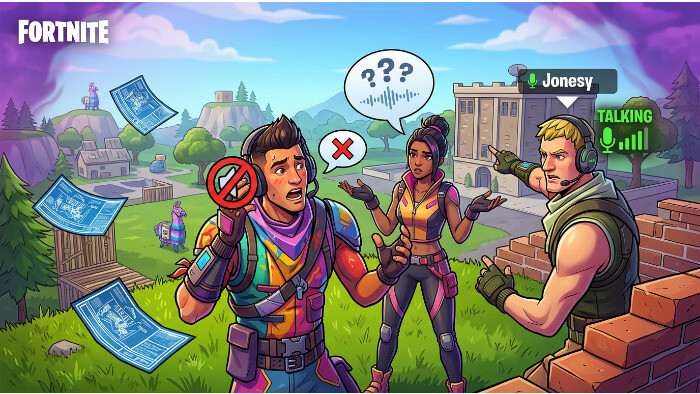
Fortnite voelt meteen een stuk lastiger als voice chat uitvalt. In een squadfight wil je call-outs kunnen droppen, maar ineens hoor je niemand, of je team hoort jou niet terwijl die sniper op de heuvel al aanlegt. Vooral in Battle Royale en Zero Build is dat precies het soort timing dat je match kan kosten.
Voice chat-problemen duiken op elk platform op, alleen zitten de oorzaken steeds net ergens anders. Op PC gaat het vaak mis met Windows audio-routing of overlays, op PlayStation krijgt party chat prioriteit, op Xbox blokkeren privacy-instellingen soms alles, op Switch is headset-compatibiliteit beperkt en op mobiel zijn permissies en Bluetooth-latency de usual suspects. Daarbovenop komen klassiekers zoals het verkeerde kanaal, een gemute microfoon of restricties op je Epic-account.
Met de stappen hieronder pak je het systematisch aan. Eerst check je of Fortnite zelf problemen heeft, daarna loop je kanaal en ingame instellingen langs, en pas daarna ga je naar platform-specifieke fixes, crossplay, NAT en account-permissies.
Check eerst of het aan Fortnite ligt
Epic-side problemen herken je aan voice chat die opeens bij meerdere spelers tegelijk wegvalt, vaak rond updates rond Fortnite op SuperBigWin of grote events. Op dat moment heeft sleutelen aan je eigen instellingen weinig zin, omdat de servers het werk niet doen. Tijd besparen begint dus met één snelle statuscheck.
Voor die check heeft Epic twee logische plekken. De Fortnite Status-pagina op fortnite.com/status laat per regio en service zien hoe het ervoor staat, inclusief voice chat. Het Trello Community Issues Board toont bekende bugs en vaak ook tijdelijke workarounds, zoals het resetten van je voice chat settings of het wisselen van kanaal.
Fortnite voice chat kanalen: Party vs Game Channel
Party Channel en Game Channel bepalen met wie je praat, en dat is vaker het probleem dan je denkt. Party Channel koppelt alleen de mensen uit je lobby of party, dus de vrienden waarmee je queue’t. Game Channel verbindt je met alle squad-mates in de match, inclusief randoms uit matchmaking.
Tijdens squads heb je meestal Game Channel nodig, zeker als er één of twee randoms in je team zitten. Het gevolg is dat je niemand hoort als Fortnite blijft hangen in Party, terwijl de rest wel in Game Channel zit.
Van kanaal wisselen doe je in de match via het menu. Ga naar het instellingen-icoon rechtsboven, check de voice chat indicator en switch met de knop die jouw platform toont. Op PC is dat vaak een toets zoals Tab of een functietoets, op console een controllerknop zoals L3 of R3, en op mobiel een knop in het menu.
Soms blijft de keuze niet staan, vooral na updates. Dan werkt handmatig switchen aan het begin van elke match meestal prima. Blijft het terugschieten, verlaat je party en join je opnieuw voordat je de volgende match start. Sinds de Star Wars samenwerking met bouwtools zijn er ook wat nieuwe bugs gemeld rond party-switching, dus check ook of je game volledig up-to-date is.
Voice chat instellingen in Fortnite controleren
De belangrijkste instellingen zitten in Fortnite onder Instellingen > Audio > Voice Chat. Zet Voice Chat op “On”, kies bij Voice Method voor Open Mic of Push-to-Talk, en zorg dat Voice Chat Volume minimaal op 50% staat. Met een te laag volume hoor je teammates zachtjes of helemaal niet, ook al werkt alles technisch wel.
Daarna zijn Input Device en Output Device aan de beurt. In de dropdowns hoort je echte headset en microfoon te staan; “Default” pakt regelmatig het verkeerde apparaat. Controleer dit met de ingame mic test indicator, de groene balk die uitslaat als je praat, want die laat direct zien of Fortnite je microfoon detecteert.
Snelle fixes die vaak werken
Veel problemen zijn binnen twee minuten weg als je de basis even strak zet. Werk deze stappen in volgorde af, zodat je niet drie dingen tegelijk verandert en daarna niet meer weet wat het oploste.
Stap 1: Check of Voice Chat in Fortnite niet per ongeluk gemute staat via Audio-instellingen en zet Voice Chat op “On”.
Stap 2: Zet Voice Chat Volume op minimaal 75% en kijk of de groene mic-indicator reageert als je praat.
Stap 3: Switch tussen Party Channel en Game Channel, zeker als je met randoms speelt in squads.
Stap 4: Sluit Fortnite volledig af en start opnieuw via launcher of platform, zodat audio-routing opnieuw opgebouwd wordt.
Stap 5: Test je headset buiten Fortnite, bijvoorbeeld in Discord of met Windows voice recorder, om hardware-issues uit te sluiten.
Voice chat werkt niet op PC (Windows)
Op Windows gaat het vaak mis doordat het verkeerde input-apparaat als standaard staat. Ga naar Windows Sound Settings > Input en zet je headset-mic als default device. Controleer daarna onder Privacy > Microphone > Desktop apps of Fortnite toestemming heeft, want zonder die permissie blijft je mic in Fortnite stil.
Ook Exclusive Mode kan roet in het eten gooien. Open de eigenschappen van je microfoon via Sound Settings, ga naar Properties > Advanced en zet “Exclusive Mode” uit. Als die optie aan staat, kan een andere app je mic claimen, waardoor Fortnite geen toegang krijgt.
Push-to-Talk hapert vaak door keybind-conflicten of focusproblemen. Kijk of je PTT-bind niet botst met Discord, OBS of andere software die meedraait, en klik na een alt-tab ook echt terug in het Fortnite-venster. Test tijdelijk met Open Mic om te zien of het aan de keybind ligt of aan je input.
Overlays zijn op PC een bekende spelbreker. Discord overlay, NVIDIA GeForce Experience en Steam overlay kunnen voice input blokkeren doordat ze audio-prioriteit overnemen. Schakel ze één voor één uit in hun eigen instellingen en herstart Fortnite na elke wijziging, zodat je precies ziet welke overlay de boosdoener is.
Voice chat werkt niet op PlayStation (PS5/PS4)
Op PlayStation krijgt Party Chat voorrang op Game Chat als je in een PS Party zit. Zet daarom Output to Headphones op “Chat Audio” of “All Audio” via Settings > Sound > Audio Output, anders blijft ingame voice chat soms buiten beeld. Dit is een systeeminstelling die Fortnite kan overrulen, ook als je in de game alles goed hebt staan.
De PS5 DualSense heeft bovendien een ingebouwde microfoon die soms automatisch voorrang pakt. Ga naar Sound > Microphone > Input Device en selecteer bewust je headset in plaats van “Controller Microphone”. Test dat direct met de mic level bar, die hoort te bewegen als je spreekt.
Ook “Mute Game Voice Chat” kan alles dichtzetten. Die setting zit niet in Fortnite, maar in PlayStation zelf via Settings > Sound > Microphone > Mute Game Voice Chat. Zet dit uit als het aan staat en herstart Fortnite om de wijziging door te voeren.
Voice chat werkt niet op Xbox (Series X|S/Xbox One)
Xbox privacy-instellingen blokkeren voice chat regelmatig zonder dat je een duidelijke foutmelding krijgt. Ga naar Settings > Account > Privacy & online safety > Xbox Privacy > View details & customize > Communication & multiplayer. Zet “You can communicate with voice & text” op “Everybody” of “Friends”, en laat het niet op “Block” staan, want dat snijdt ingame chat volledig af.
Een Strict NAT kan voice chat raken terwijl je match gewoon start en soepel loopt. Check je NAT type via Settings > General > Network settings > Test NAT type. Voor voice chat heb je Moderate of Open NAT nodig, en Strict NAT vraagt vaak om routerwerk zoals port forwarding, dat verderop aan bod komt.
Headset assignment kan op Xbox ook de boosdoener zijn, zeker als je vaak wisselt van controller of headset. Open via de Xbox button Profile & system > Settings > Devices & connections > Accessories, selecteer je controller en check of de headset correct is toegewezen. Helpt het niet, koppel de headset los, herstart de console en verbind opnieuw.
Voice chat werkt niet op Nintendo Switch
Op Nintendo Switch ben je beperkt tot headsets met een standaard 3.5mm jack. USB-headsets werken niet in docked mode, en Bluetooth-headsets werken helemaal niet voor voice chat in Fortnite. Controleer meteen of Fortnite je microfoon ziet via de groene voice indicator tijdens praten; zonder die indicator wordt je headset niet gedetecteerd.
In docked mode moet de headset in de controller via de 3.5mm aansluiting, niet in de dock. In handheld mode plug je de headset direct in de Switch zelf. Test beide modi, omdat voice chat soms wél werkt in handheld en niet in docked mode, of andersom. Switch heeft geen aparte voice-permissies zoals andere platforms, dus als de headset in andere games werkt, werkt het normaal ook in Fortnite.
Voice chat werkt niet op mobiel (iOS/Android)
Op mobiel draait alles om permissies, en die staan soms na een update of herinstallatie ineens uit. iOS: ga naar Settings > Fortnite > Microphone en zet dit aan. Android: ga naar Settings > Apps > Fortnite > Permissions > Microphone en sta de microfoon toe, anders kan Fortnite je mic niet gebruiken, zelfs als voice chat ingame aan staat.
Bluetooth kan daarnaast voor vertraging zorgen die irritant merkbaar is in real-time call-outs. Test daarom met een bedrade headset of de ingebouwde microfoon van je telefoon om te zien of de latency het probleem is. Achtergrond-apps zoals Spotify of YouTube kunnen ook je audio-routing overnemen, dus sluit ze volledig en herstart Fortnite. Op iOS kan de fysieke “Silent Mode” switch bovendien game audio blokkeren, waardoor het lijkt alsof alles kapot is.
Symptoomgestuurde troubleshooting
| Symptoom | Waarschijnlijke oorzaak | Waar te checken | Snelle fix |
|---|---|---|---|
| Ik hoor teammates wel, maar zij horen mij niet | Input device verkeerd, mic volume te laag, of Push-to-Talk niet ingedrukt | Fortnite Audio settings > Input Device, Windows/console mic level, PTT keybind | Zet Voice Method op Open Mic tijdelijk, check of groene mic indicator verschijnt bij spreken, verhoog input volume in platform settings |
| Ik hoor niemand, maar mijn mic werkt | Output device verkeerd, Voice Chat Volume te laag, of verkeerd kanaal | Fortnite Audio settings > Output Device en Voice Chat Volume, Party vs Game Channel | Zet Voice Chat Volume op 100%, selecteer je headset expliciet als output device, wissel naar Game Channel |
| Voice chat valt steeds weg of kraakt | Packet loss, Wi-Fi instabiliteit, of Voice Chat Quality setting te hoog voor je verbinding | Fortnite settings > Voice Chat Quality (Low/Medium/High), netwerk stats in-game (ping/packet loss) | Zet Voice Chat Quality op Low, schakel over naar bekabelde verbinding, sluit achtergrond-apps die bandbreedte gebruiken |
Geavanceerde fixes voor hardnekkige problemen
Als NAT of poorten dichtzitten, kan Fortnite voice chat uitvallen terwijl de rest van de game prima draait. Fortnite voice gebruikt UDP poorten 9000-9100 voor communicatie. Open je router admin panel, zet UPnP aan of forward die poorten handmatig naar je PC of console, want zonder toegang blijft voice soms doodstil.
VPN’s en custom DNS zoals 1.1.1.1 kunnen je ook naar onhandige voice servers sturen, waardoor je niemand hoort of niemand jou hoort. Schakel je VPN uit en zet DNS terug naar automatisch via je ISP default om te testen. Werkt voice chat daarna wel, dan ligt het aan je VPN of DNS-configuratie.
Account-restricties zijn een aparte categorie, en die lossen zichzelf niet op met instellingen in de game. Epic Cabined Accounts voor spelers onder 13 jaar hebben standaard geen voice chat, dus check epicgames.com account settings > Parental Controls om te zien of je account beperkt is. Ouders moeten voice chat expliciet toestaan, en console parental controls kunnen daarnaast voice blokkeren los van Epic.
Crossplay voice tussen PC en console vraagt ook om toestemming op platformniveau. Zorg dat beide spelers cross-platform communication aan hebben staan in hun privacy settings op Xbox of PlayStation. Check daarnaast via epicgames.com/account/connections of je Epic-account correct is gelinkt, want zonder link werkt crossplay voice chat niet goed.
Fortnite voice chat optie grijs of verdwenen
Als de voice chat-optie grijs is of ontbreekt, komt dat vaak door Epic-accountregels in plaats van een bug. Epic Cabined Accounts en accounts met een geboortedatum onder 13 jaar krijgen geen toegang tot voice chat. Controleer je geboortedatum via epicgames.com account settings om te zien of je account als minderjarig geregistreerd staat.
Regionale wetgeving kan ook meespelen. In landen zoals Zuid-Korea en China bestaan wettelijke restricties op voice chat voor minors, waardoor de functie geblokkeerd kan zijn ongeacht je leeftijd. Contact Epic Support als je denkt dat dit fout is en je account onterecht beperkt wordt.
Beste voice chat instellingen voor Nederlandse spelers
Open Mic werkt fijn voor casual squads, omdat je geen knop hoeft in te drukken en je call-outs sneller zijn. Push-to-Talk past beter bij competitive of Arena, vooral als je achtergrondgeluid hebt en meer controle wilt over wat doorkomt. Als PTT je keuze is, werkt een extra muisknop of de V-toets meestal lekker, en met Voice Chat Volume op 75-85% blijft het goed verstaanbaar zonder dat het overheerst.
Fortnite heeft geen ingebouwde noise suppression, dus PTT is praktisch als je toetsenbord of ventilator duidelijk te horen is. Voor Open Mic loont het om input sensitivity niet te gevoelig te zetten en de groene mic indicator als check te gebruiken, die hoort vooral op je stem te reageren. Op PC helpen tools zoals NVIDIA RTX Voice of Krisp als je extra ruis wilt wegfilteren, al blijft het third-party software die je zelf moet instellen.
Voice chat werkt weer na deze stappen
De snelste route is altijd: eerst Epic status en bekende issues checken, daarna kanaal en ingame audio-instellingen nalopen. Pas als dat klopt, heeft het zin om platform-specifieke instellingen, privacyopties en NAT aan te pakken. In de praktijk zitten de meeste missers in het verkeerde kanaal, gemute opties of een verkeerd input of output device.
Blijft het na alles haperen, test je headset dan in Discord of een andere game om hardware uit te sluiten. Neem daarna contact op met Epic Support en vermeld je platform, je Fortnite versie en welke stappen je al hebt gedaan. Veel Nederlandse spelers vinden ook snelle hulp via de Fortnite NL Discord community, omdat hetzelfde probleem vaak al eens voorbij is gekomen. Daarnaast biedt gaming content op SuperBigWin regelmatig updates en tips rond populaire titels zoals Fortnite, zodat je op de hoogte blijft van nieuwe ontwikkelingen en oplossingen.
Bronnen
Epic Games – Troubleshooting voice chat in Fortnite
PlayStation Support – Voice chat troubleshooting
Steam Support – Voice chat connection and quality issues
Nintendo Support – Microphone not working in GameChat
Bijgewerkt: 01.07.2026