HRTF in CS2: optimale audio-instellingen voor footsteps


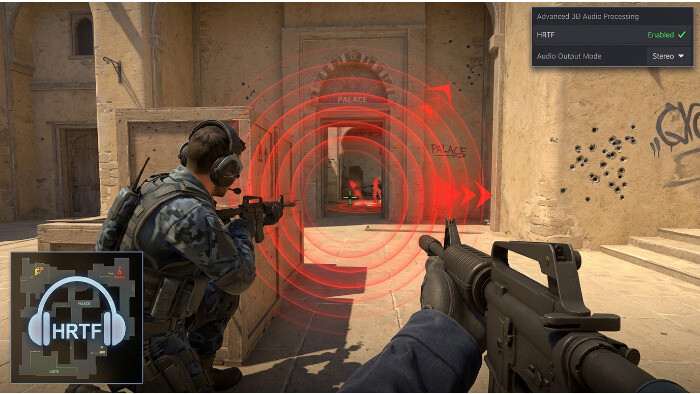
HRTF in CS2 zorgt dat footsteps veel strakker te plaatsen zijn, omdat het stereo omzet naar 3D-positioneel geluid voor headsets. Sta je op A site Mirage en hoor je stappen dichtbij, dan wil je direct weten of het Palace, Ramp of Connector is, want één foute pre-aim kan een clutch slopen.
In de praktijk gaat het vaak mis doordat HRTF tegelijk draait met Windows Spatial Sound of surround-tools van je headsetmerk. Het gevolg is dubbele processing, en dan wordt audio juist wazig in plaats van scherper. Hieronder vind je de setup die het meest consistent werkt, plus de valkuilen die je geluid stiekem verpesten.
Wat is HRTF in CS2 en waarom maakt het verschil voor footsteps?
HRTF betekent Head-Related Transfer Function en is een algoritme dat stereo-audio vertaalt naar 3D-positioneel geluid, specifiek gebouwd voor headphones. Daarbij wordt nagebootst hoe geluid normaal je oren bereikt, met invloed van de vorm van je hoofd en oren, waardoor richting en afstand natuurlijker binnenkomen.
In-game merk je dat vooral aan drie dingen: voor en achter is makkelijker te onderscheiden, hoogteverschil wordt hoorbaar en afstanden zijn beter in te schatten. Op Inferno Apartments klinken steps zonder HRTF vaak alsof ze uit één hoek komen, terwijl je met HRTF sneller hoort of iemand Boiler pakt of Short doorloopt. Dat levert voordeel op bij rotates, snellere pre-aims en minder verrassingen op maps met meerdere lagen zoals Nuke en Vertigo.
HRTF inschakelen in CS2: exacte stappen in het audio-menu
CS2 zet HRTF niet standaard aan, dus je schakelt het zelf in via de instellingen. Doe dit één keer goed, en test het daarna meteen in een practice match zodat je niet in competitive pas ontdekt dat het vreemd klinkt.
- Open CS2 en klik op Settings in het hoofdmenu
- Selecteer het Audio-tabblad bovenaan
- Scroll naar beneden tot je “Advanced 3D Audio Processing” of “HRTF” ziet (de naam verschilt per UI-versie)
- Zet de toggle op “Enabled” of “Yes”
- Klik Apply rechtsonder om de wijziging op te slaan
- Test direct in een practice match door naar bekende spots te lopen
Als die optie na een update ineens verdwenen is, typ je snd_hwcompat 0 in de console om HRTF via software audio mixing te forceren. Na het aanzetten hoor je meestal meteen verschil, maar voor het beste resultaat moet Windows ook “schoon” staan en wil je hardware-effecten uit hebben.
Beste audio output mode voor CS2 HRTF: stereo, 5.1 of 7.1?
HRTF werkt alleen zoals bedoeld als CS2 ook de juiste output mode gebruikt. Zet je hier de verkeerde keuze, dan krijg je snel dof of verwarrend geluid, met footsteps die minder duidelijk te lokaliseren zijn.
| Output mode | Aanbevolen voor HRTF? | Wanneer te gebruiken |
|---|---|---|
| Stereo | Ja, HRTF is ontworpen voor stereo headphones | Altijd met headset |
| 5.1 | Nee, veroorzaakt dubbele processing | Alleen met echte 5.1 speakers, HRTF uit |
| 7.1 | Nee, conflict met HRTF | Nooit met headset, schakel vendor surround uit |
Gebruik dus Stereo in CS2 als HRTF aan staat, ook als je headset op de doos “7.1 surround sound” belooft. Die marketingstand werkt vaak via extra software, en dat is precies wat je niet bovenop HRTF wilt stapelen.
Windows geluidsinstellingen correct instellen voor CS2 HRTF
Windows zet geregeld audio-effecten aan die botsen met CS2 HRTF, waardoor je in feite twee keer virtual surround draait. Daardoor worden stappen minder strak, en vooral voor en achter kan ineens vreemd aanvoelen. Met drie aanpassingen in Windows Sound Settings haal je de grootste ruis uit de keten.
Zet eerst Spatial Sound op “Off” bij de eigenschappen van je audio device, want Windows Sonic, Dolby Atmos en DTS Headphone:X voegen allemaal hun eigen 3D-laag toe. Schakel daarna alle audio enhancements uit, zoals bass boost en loudness equalization, omdat die frequenties kunnen maskeren waar footsteps juist in zitten. Stel tot slot de sample rate in op 48000 Hz (48 kHz) voor de beste match met CS2’s audio engine.
Laat je Dolby Atmos for Headphones aan terwijl HRTF ook actief is, dan hoor je vaak een hol of echo-achtig karakter omdat beide systemen tegelijk 3D proberen te simuleren. Test na elke wijziging in een practice match op vaste plekken, bijvoorbeeld op A site Dust2, waar CT spawn steps goed te pinpointen moeten zijn.
Veelgemaakte fouten die je CS2 audio verpesten
Zelfs met HRTF aan kan een verkeerde combinatie van instellingen de boel slopen, waardoor footsteps juist vager worden en je voordeel verdampt. Als je audio “muffled” klinkt of richting onbetrouwbaar is, check dan eerst deze klassiekers.
- Vendor surround software zoals SteelSeries Sonar 7.1 mode of Razer Surround tegelijk met HRTF gebruiken veroorzaakt dubbele processing, waardoor richting juist vervaagt en voor/achter-onderscheid verdwijnt
- Windows Spatial Sound aan laten staan geeft echo en “hol” geluid, vooral merkbaar bij verticale audio op maps met meerdere levels
- Output mode op 5.1 of 7.1 in CS2 zetten terwijl je een stereo headset hebt resulteert in muffled footsteps omdat het signaal verkeerd wordt verdeeld
- Audio compressie te hoog zetten in vendor software maakt zachte footsteps volledig onhoorbaar terwijl harde geluiden te dominant worden
- Sample rate mismatch tussen Windows en je headset of DAC veroorzaakt crackling of vertraagde audio die timing verpest
Loop dit lijstje af voordat je aan extra tweaks begint. In veel gevallen zit het probleem niet in CS2, maar in alles eromheen.
Hardware en vendor software instellen voor accurate footsteps
Zet alle virtual surround-opties uit in vendor software zoals SteelSeries Sonar 7.1 mode, Logitech G HUB surround en Razer THX Spatial Audio, omdat die met CS2 HRTF in de clinch liggen. Met één duidelijke 3D-laag blijft de imaging rustiger, en daardoor kun je sneller vertrouwen op kleine cue’s.
Voor EQ werkt een vlak profiel meestal het veiligst, of een lichte boost in de mid-range tussen 2-4 kHz voor meer footstep clarity. Ga je extreem boosten, dan duw je andere geluiden weg en wordt de mix onbalans, wat vooral in chaotic executes irritant kan zijn.
SteelSeries Sonar’s “Competitive” preset met bass reduction is een prima startpunt, of je maakt een custom curve met +3 dB tussen 2-3 kHz voor extra definitie zonder dat het scherp wordt. Gebruik je een DAC of soundcard, zet de output op stereo, schakel hardware DSP uit en kies gain op basis van impedance: low gain onder 80 ohm en high gain boven 80 ohm.
Qua headsets doen closed-back modellen met goede imaging het vaak sterk, zoals de HyperX Cloud II of Beyerdynamic DT 770 Pro. Vermijd “gaming” headsets met overdreven bass, want die drukken precies die middenfrequenties weg waar footsteps meestal in zitten.
CS2 HRTF testen: hoe je positional audio betrouwbaar checkt
Testen werkt het snelst in een practice match op een map die je blind kent, zoals Mirage, Inferno of Nuke. Spawn bots, laat ze lopen en blijf zelf stil staan, zodat je alleen op audio hoeft te leunen. Als je tijdens zo’n test al twijfelt over richting, is dat in een echte round bijna altijd nog erger.
Voor verticale audio zijn multi-level spots ideaal: Nuke A site boven versus beneden, Inferno Apartments versus Pit en Mirage Palace versus Underpass. Het doel is simpel, je wilt consequent horen of steps van hoger of lager komen, zonder dat je ogen helpen.
Occlusion check je door een muur tussen jou en de bot te zetten, bijvoorbeeld CT spawn Mirage met een bot op A ramp, en te luisteren of het geluid duidelijk gedempter is dan met directe line of sight. Community workshop maps zoals “Audio Training Map” of “Prefire Practice” geven daarnaast wat meer structuur voor positional audio training.
Als voor en achter en boven en onder consequent klopt zonder visuele feedback, dan staat je setup zoals CS2 HRTF het bedoelt.
Console commands en autoexec voor geavanceerde audio-tuning
CS2 heeft minder audio-console commands dan CS:GO, maar er zijn er een paar die in specifieke situaties nuttig zijn. snd_hwcompat 0 forceert software audio mixing en kan HRTF fixen als de UI-optie na een update ontbreekt. Met snd_mixahead 0.05 verlaag je audio latency vanaf de standaard 0.1, wat de respons net wat strakker kan maken.
Focus niet op commands zoals snd_musicvolume of snd_mute_losefocus in je autoexec, want die veranderen geen positional audio en regelen alleen volumes of gedrag buiten focus. Voeg alleen iets toe als je precies weet wat het doet, omdat verkeerde waarden audio kunnen breken of latency juist omhoog duwen.
HRTF en competitive voordeel: wanneer het echt helpt
HRTF helpt het meest in situaties waar een fractie van een seconde telt, zoals pre-aiming op basis van footstep richting. Denk aan CT op Mirage A site, waar Palace steps genoeg zijn om al te draaien voordat iemand überhaupt te zien is. Duidelijkere cues maken rotates ook sneller, bijvoorbeeld als je vanaf A een B rush herkent en meteen de call vertrouwt.
In clutches met één tegenstander wordt het voordeel nog tastbaarder op maps met hoogteverschil, vooral Nuke en Vertigo. De audio engine is door updates verder verfijnd, en Counter-Strike Global Offensive legde daarvoor al de basis met vergelijkbare positional audio systemen, waardoor veel pro’s zoals s1mple en NiKo HRTF gebruiken, al blijven sommige spelers bij plain stereo omdat jarenlange gewenning en muscle memory zwaar meetellen.
HRTF helpt vaak het meest als je nog geen 1000+ uur in CS hebt, omdat je brein die audio mapping nog aan het opbouwen is. Trek er minimaal 20-30 uur voor uit voordat je beslist, want je oren hebben tijd nodig om aan het nieuwe beeld te wennen. Dezelfde principes gelden voor videogames met vergelijkbare audio engines, waar positional sound net zo belangrijk is voor competitive play.
HRTF combineren met voice chat en streaming
Discord of in-game voice chat kan op een apart audio device draaien zonder dat HRTF in de knoop raakt, omdat CS2 HRTF alleen de game-audio beïnvloedt. Voor streamers geldt een simpele regel: gebruik OBS audio monitoring alleen voor voice en music tracks, en laat game audio rechtstreeks naar de stream gaan zodat je geen dubbele HRTF processing krijgt.
De extra latency van HRTF blijft meestal onder de 5 ms, maar een hoge snd_mixahead of USB-headsets met matige drivers kunnen timing wel voelbaar beïnvloeden. Check daarom of audio en video goed syncen door een bekende cue, zoals bomb plant, te vergelijken met wat je op beeld ziet.
HRTF werkt alleen met de juiste basis
HRTF in CS2 geeft sterke positional audio voor footsteps, zolang je de basis strak houdt: Windows Spatial Sound uit, CS2 output op stereo en vendor surround volledig uit. Laat je toch meerdere 3D-lagen tegelijk draaien, dan wordt richting minder betrouwbaar en dat is precies wat je probeert te voorkomen.
Pak daarna practice matches op multi-level maps zoals Nuke of Vertigo om te controleren of hoogte en afstand logisch binnenkomen. Reken op 20-30 uur om echt te wennen aan HRTF, en test het liefst op één map die je goed kent zodat je meteen hoort of alles klopt.
Bronnen
- Best Audio & Sound Settings in CS2 – DaddySkins
- CS2 Audio Settings: How to Hear Footsteps Better – GGWP
- Best CS2 Audio Settings for Competitive Play – CSMarket
- The Best CS2 Audio Settings according to 30+ Pro Players – EsportFire
- Guide: Configure Optimal Audio Settings – Steam Community