Animus-interface uitleg voor Assassin’s Creed


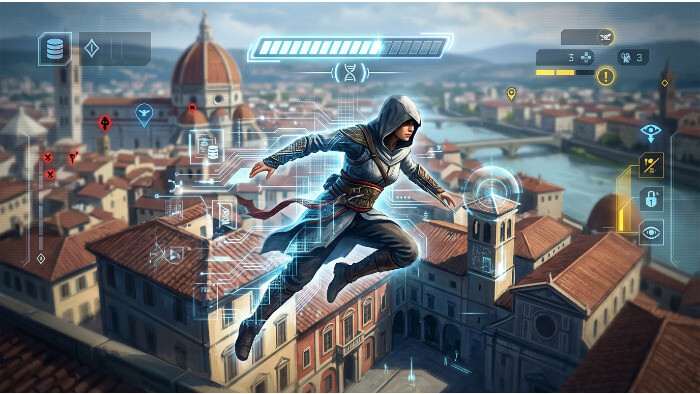
De Animus-interface is de HUD-laag die Assassin’s Creed gebruikt om “genetische herinneringen” speelbaar te maken, en daarom ziet je scherm er futuristisch uit terwijl je door historische steden rent. In je eerste uren voelt dat vaak als iconen-soep, zeker als je tegelijk moet klimmen, vechten en stealthen. Met een paar kernbegrippen valt het gelukkig snel op z’n plek, omdat bijna elk element één duidelijke taak heeft.
Van de Synchronization-balk en de DNA Tracker tot stealth-indicatoren en HUD-toggles in de RPG-games, alles draait om hetzelfde idee. De klassieke titels pakken het strakker en minimalistischer aan, terwijl Origins, Odyssey en Valhalla je meer knoppen geven om de interface naar je hand te zetten.
Wat is de Animus-interface en waarom ziet je HUD er futuristisch uit?
De Animus is het apparaat waarmee je herinneringen uit het DNA van je voorouders herbeleeft, en de Animus-interface is de digitale overlay die dat “simulatiegevoel” verkoopt. Daardoor passen health bars, minimaps en quest markers ook in settings als Renaissance-Italië of het oude Egypte, hoe gek dat op het eerste gezicht ook is. Het gevolg is dat de HUD niet zomaar gamey aanvoelt, maar ook een onderdeel is van de lore.
Door de serie heen blijft dat concept hetzelfde, maar de uitwerking verschilt flink per game. In AC1 tot en met Revelations is de interface meestal soberder en minder vol. In Assassin’s Creed Origins, Odyssey en Valhalla krijg je juist uitgebreidere HUD-opties, met meer losse elementen die je aan of uit kunt zetten.
Synchronization-balk en 100% Sync halen
De Synchronization-balk laat zien hoe goed je nog “in sync” zit met de oorspronkelijke herinnering, en werkt praktisch gezien als je health bar. Door te veel schade te pakken verlies je synchronisatie, waarna je desynchroniseert en de run stopt. Dat is simpelweg game over, maar het sluit narratief mooi aan bij het Animus-idee.
100% Sync draait om extra missiedoelen die bovenop het hoofdpad komen, bijvoorbeeld “blijf onopgemerkt” of “gebruik geen geneesmiddelen”. Zulke mission constraints zie je voordat je start, en ze zijn vooral gemaakt voor completionisten die een perfecte score willen. Voor story progress hoef je ze niet te halen, al levert het wel die strakke missie-rating op waar sommige spelers warm van worden.
Voor een goede flow helpt het om eerst de constraints te checken, daarna regelmatig te saven en rekening te houden met retries. Sommige eisen botsen namelijk met de hoofddoelen, waardoor één foutje je hele poging kan slopen. Speel de missie daarom eerst “normaal” uit en ga pas daarna voor de perfecte run als je de routes en triggers kent.
DNA Tracker en Sequence-menu: story progress volgen
Het DNA Tracker – Sequence-menu (vooral in AC1 tot Revelations) is je overzicht van Sequences en Memories, en daarmee van je voortgang in het verhaal. Main Memories zijn de kernmissies met een gouden of witte marker, terwijl Side Memories optioneel zijn en vaak extra context of resources opleveren. In één oogopslag zie je wat afgerond is en wat nog openstaat.
Ook de replay-opties zitten hier, handig als je later terug wilt voor 100% Sync of gewoon omdat een missie lekker speelt. In Origins, Odyssey en Valhalla is dit systeem grotendeels vervangen door een quest log met categorieën zoals Main Quests, Side Quests en World Events. Het principe verandert niet, alleen de verpakking, want het blijft gaan om main content versus optionele content.
Animus Control Panel: Database, Training en Memory Sequences
Het Animus Control Panel in AC II, Brotherhood en Revelations bundelt de belangrijkste metalaag in het pauzemenu. Database vult zich automatisch met lore over personages, locaties en historische gebeurtenissen tijdens je playthrough. Animus Training zet tutorials en challenges bij elkaar om mechanics te oefenen, terwijl Memory Sequences je story progress netjes rangschikken.
Voor lore-fans is vooral de Database sterk, omdat je snel kunt terugzoeken wie iemand is, waarom een gebouw belangrijk is of wat de historische context is. Daardoor valt er vaak meer te snappen van wat je in de missie ziet, zonder dat je alles uit cutscenes hoeft te halen. Zeker als je graag 100%’t, is dit ook gewoon een praktische checklist van wat je al hebt “ontdekt”.
HUD-elementen in Origins, Odyssey en Valhalla: wat kun je aan of uit zetten?
De RPG-era games geven je via Settings > Interface veel controle over je HUD, waardoor je kunt kiezen tussen overzicht en immersie. Met alles aan speel je veiliger en efficiënter, maar het scherm kan druk worden. Met een minimal HUD oogt het cleaner, al loop je dan sneller objectives of prompts mis.
| HUD-element | Origins | Odyssey | Valhalla | Advies |
|---|---|---|---|---|
| Minimap/Compass | Ja | Ja | Ja | Uit voor immersie, aan voor navigatie |
| Health/Adrenaline bars | Ja | Ja | Ja | Aan houden, essentieel voor combat |
| Objective markers | Ja | Ja | Ja | Aan voor quest tracking, uit voor exploration |
| Enemy health bars | Ja | Ja | Ja | Handig in combat, uit voor cleaner visuals |
| Damage numbers | Ja | Ja | Ja | Uit voor immersie, aan voor DPS-optimalisatie |
| Stealth indicators | Ja | Ja | Ja | Altijd aan, cruciaal voor stealth gameplay |
| Interaction prompts | Ja | Ja | Ja | Aan houden, anders mis je interacties |
Een werkbare aanpak is om tijdens exploration meer uit te zetten en tijdens combat of questing weer op te schalen. Veel spelers wisselen regelmatig tussen stealth en open gevechten, en dan zijn presets handig om niet telkens alles opnieuw te klikken. Denk alleen aan het risico van te “hard” minimaliseren, want zonder interaction prompts mis je letterlijk knoppen en loot.
Minimap en compass: iconen voor vijanden, loot en locaties
De klassieke Assassin’s Creed games werken meestal met een minimap linksboven, terwijl de RPG-era titels vooral een compass bovenaan tonen. Beide geven vergelijkbare info, alleen voelt de compass vaak rustiger tijdens rondtrekken. Dat past goed bij games die meer op exploration leunen.
Qua iconen kom je in grote lijnen dit tegen: rood voor vijanden (stippen of driehoeken), geel of wit voor objectives, groen of blauw voor loot en resources, plus viewpoint-iconen zoals een adelaar of toren. Restricted areas worden meestal als rode zones weergegeven, zodat je direct ziet waar guards agressief reageren.
Voor stealth loont het om de minimap of compass echt te lezen voordat je naar binnen sprint. Patrol-routes worden daarmee voorspelbaar, en dat scheelt onnodige alarm states. Synchroniseer viewpoints vroeg in een nieuw gebied, omdat je kaart dan sneller gevuld raakt met nuttige markers en fast travel-opties.
Health, Adrenaline en ability icons: combat UI uitgelegd
In Origins, Odyssey en Valhalla staat je combat-UI linksonder, met een rode Health bar en een gele of oranje Adrenaline bar. Health spreekt voor zich, terwijl Adrenaline tijdens gevechten oploopt door hits te landen, parries te timen en goed te dodgen. Met volle Adrenaline kun je special abilities gebruiken, zoals Spartan Kick in Odyssey of Dive of the Valkyries in Valhalla.
Ability icons zitten als shortcuts onderaan of achter een radial menu, afhankelijk van de game. Door abilities bewust te kiezen kun je crowd control inzetten tegen groepen of burst damage bewaren voor taaie targets. In de oudere games is dit simpeler, want daar mis je meestal Adrenaline en ability-loadouts en krijg je vooral een basale health-indicator.
Stealth UI: detection meter, line-of-sight en alert states
De stealth-interface draait om drie signalen: een detection meter die volloopt als guards je spotten, line-of-sight-indicators die laten zien waar iemand kijkt, en alert states met kleurcodes. Wit betekent onbewust, geel staat voor suspicious of searching en rood is alerted of combat. Daarmee krijg je snelle feedback zonder dat je elk NPC-hoofd hoeft te bestuderen.
Tijdens infiltraties werkt het meestal het best om pas te bewegen als de detection meter weer leeg is, en om line-of-sight te breken zodra een guard geel kleurt. In Valhalla is de stealth UI subtieler dan in Unity of Syndicate, waardoor audio-cues en gedrag van enemies meer gewicht krijgen. Dat voelt soms spannender, maar het betekent ook dat je minder “gratis” waarschuwingen krijgt.
Eagle Vision, Odin Sight en companion-dieren: scan-interface uitgelegd
Eagle Vision in de klassieke games, Senu en Ikaros in Origins en Odyssey en Odin Sight in Valhalla zijn je scan-tools voor situational awareness. Vijanden en objectives worden gehighlight, loot en chests lichten op, en getagde vijanden houden een marker boven het hoofd die zelfs door muren zichtbaar blijft. Vooral vóór een stealth-sectie geeft dat een tactisch overzicht.
Elke variant heeft z’n beperkingen, dus blind vertrouwen is een valkuil. Eagle Vision werkt vaak met een cooldown of beperkte duur, Senu en Ikaros tonen niet alles en sommige items verschijnen pas op korte afstand. Odin Sight heeft ook een korte range, waardoor je vaker opnieuw moet scannen als je door een compound beweegt.
Notoriety en wanted-level: hoe het systeem werkt per game
Notoriety of het Wanted-level in AC II, Brotherhood, Revelations en Rogue is een meter rechtsboven die oploopt als guards je misdaden zien. Bij een vol level gaan ze actief naar je op zoek en vallen ze direct aan zodra je in beeld komt. Dat verandert de “vrije” stad in een plek waar je continu op de radar staat.
Notoriety verlaag je door wanted posters te verwijderen, officials om te kopen of simpelweg uit zicht te blijven tot de meter zakt. Origins, Odyssey en Valhalla gebruiken dit systeem niet op die manier, maar werken wel met bounty hunters die opduiken als je in een regio te veel chaos veroorzaakt. Dat is minder een vaste meter, maar kan alsnog druk op je run zetten als je net rustig wilde looten.
Viewpoint synchronization: wat gebeurt er na synchroniseren?
Viewpoint synchronization zoomt uit, scant het gebied en vult je map met extra informatie. Daarna verschijnen iconen voor side quests, collectibles en fast travel points, en het viewpoint zelf wordt een fast travel-locatie. Vanaf dat moment kun je er via de map naartoe teleporteren.
In de praktijk is dit de snelste manier om een nieuw gebied “leesbaar” te maken. Pak viewpoints dus meteen mee als je een regio binnenloopt, omdat het reistijd scheelt en content onthult die je anders makkelijk mist. Vooral in de grotere RPG-werelden is dat tijdwinst die je echt voelt.
Loot, crafting en inventory: rarity en upgrade levels begrijpen
Het loot- en gear-systeem in de RPG-era games draait om rarity en upgrade levels. Rarity is op kleur opgebouwd met common (wit), rare (blauw), epic (paars) en legendary (goud). Items hebben daarnaast levels (cijfers of sterren) en stats die direct invloed hebben op je combat-effectiviteit, terwijl resources via map-iconen of enemy drops binnenkomen.
Resources gebruik je voor crafting en upgrades in het inventory-menu, waardoor je gear relevant blijft terwijl je level stijgt. In de klassieke games is dit veel eenvoudiger, omdat rarity ontbreekt en het vaak neerkomt op wel of niet hebben. In Origins, Odyssey en Valhalla loont het om je te richten op legendary gear en die regelmatig bij te werken, anders loop je snel achter op je eigen progressie.
Combat feedback: parry prompts, dodge indicators en hit markers
Combat feedback bestaat uit parry prompts vlak vóór een aanval, dodge indicators voor unblockable hits en hit markers zoals damage numbers en blood splatter. Daarmee krijg je duidelijke timinghulp voor parries en een signaal om uit te wijken bij rode aanvallen. Tegelijk blijft het verstandig om ook op animaties te letten, omdat prompts in sommige games vertraagd kunnen aanvoelen.
Attack patterns leer je vooral door te kijken en te herhalen, niet door alleen de UI te volgen. Sommige enemies hebben fake-outs of combo’s die minder duidelijk door de interface worden aangekondigd. Op dat moment helpt het als je al weet hoe die vijand “opbouwt” naar de klap.
Objective markers en quest tracking: actieve doelen wisselen zonder te verdwalen
Quest tracking werkt simpel: open de quest log via het pauzemenu of een sneltoets zoals Tab of Select, kies een andere quest en je HUD-marker en map-marker schakelen mee. Bovenaan je scherm staat de naam van de actieve quest, terwijl de marker-kleur aangeeft of het main content of side content is. Daardoor kun je onderweg makkelijk bijsturen zonder je route te verliezen.
Een praktische routine is om één main quest actief te houden en daarnaast één side quest, zodat je snel kunt wisselen als je toch in de buurt bent. Valhalla gebruikt ook auto-tracking, waarbij het dichtstbijzijnde objective automatisch actief wordt als je dichtbij komt. Dat is handig, al kan het soms voelen alsof de game aan je mouw trekt terwijl je net wilde free-roamen.
Accessibility en UI scaling: interface aanpassen voor betere leesbaarheid
Moderne Assassin’s Creed-games hebben accessibility-opties die de interface een stuk prettiger kunnen maken. UI scaling vergroot HUD-elementen, colorblind modes passen kleuren aan voor rarity en markers, en subtitle-opties regelen grootte, achtergrond en taal. Alles staat onder Settings > Accessibility of Interface, waardoor je het snel kunt finetunen.
Nederlandse subtitles met Engelse audio geven vaak een fijne balans, omdat voice-acting in het Engels geregeld sterker is terwijl je wel alles blijft volgen. Ook zonder kleurenblindheid kan een colorblind mode nuttig zijn, omdat het contrast in drukke gevechten soms duidelijker wordt. Test dat vooral in combat, want daar valt het verschil het snelst op.
Veelgemaakte fouten met de Animus HUD (en hoe je ze voorkomt)
Veel fouten met de Animus-interface komen neer op te weinig info gebruiken, of juist te hard strippen tot je belangrijke signalen mist. Dit zijn de klassiekers die je snel kunt vermijden:
- Tijdens stealth de minimap negeren, waardoor patrol-routes je verrassen en je recht in guards loopt.
- Te veel HUD-elementen uitzetten, met verdwalen of gemiste objectives als resultaat, start liever met alles aan en bouw af.
- Objectives niet handmatig wisselen, waardoor je langs side quests loopt die je toch wilde oppakken.
- Eagle Vision, Senu of Odin Sight vergeten, en daardoor vijanden of loot missen, maak scannen standaard vóór een encounter.
- 100% Sync constraints niet vooraf checken, wat meestal eindigt in frustrerende retries, open mission details voor je start.
Belangrijkste verschillen tussen Odyssey en Valhalla interface
De Odyssey-interface en Valhalla-interface verschillen vooral in hoe druk ze aanvoelen en hoe skills en abilities gepresenteerd worden. Odyssey geeft je meer detail en meer iconen, terwijl Valhalla duidelijker probeert te filteren. Dat merk je vooral in menu’s en op de map.
| Interface-element | Odyssey | Valhalla |
|---|---|---|
| Compass/Minimap | Compass bovenaan | Compass bovenaan |
| Ability wheel | Ability menu | Radial wheel (hold-button) |
| Skill tree | Grote skill tree | Constellation-style |
| Quest log | Uitgebreide categorieën | Streamlined log |
| Map markers | Veel iconen | Minder clutter |
Welke variant beter werkt, hangt vooral af van hoeveel info je continu in beeld wilt hebben. Met Odyssey krijg je sneller “alles”, terwijl Valhalla wat meer rust geeft in je HUD.
Beste controller- en keybind-instellingen voor snelle menu-navigatie
Snelle menu-navigatie begint met abilities op knoppen zetten die je zonder acrobatiek bereikt, zoals de D-pad of een hold-button voor radial menus. Quick-access voor weapons en tools via weapon wheels of tool shortcuts scheelt ook seconden, en in Assassin’s Creed is een seconde soms het verschil tussen clean en chaos. Daarna helpt het om de sneltoetsen voor map en quest log uit je hoofd te kennen, meestal Tab of Select op keyboard en View of Options op controller.
Keybinds pas je aan via Settings > Controls, en het loont om een layout te kiezen die natuurlijk voelt voor jouw handen. Oefen die indeling eerst tijdens exploration, zodat muscle memory klaarstaat zodra combat of een boss fight begint. Zo voorkom je dat je in paniek het verkeerde menu openklapt.
De Animus beheersen: van chaos naar controle
De Animus-interface wordt overzichtelijk zodra je de kernsignalen herkent: Synchronization voor “health”, het DNA Tracker – quest log voor progress, en de stealth- en scan-tools voor informatievoordeel. Per game verschilt de stijl, maar de basis blijft door de hele serie gelijk. Met die kennis ga je sneller van kijken naar lezen, en van lezen naar plannen.
HUD-instellingen zijn het waard om mee te spelen, omdat jouw ideale mix tussen immersie en info echt per speler verschilt. Houd scan-tools zoals Eagle Vision, Senu, Ikaros of Odin Sight actief in je routine, want dat voorkomt verrassingen in compounds en restricted areas. Op dat punt voelt de Animus-interface niet meer als ruis, maar als een set tools die je run strakker maakt. Naast Assassin’s Creed biedt gaming op SuperBigWin ook guides en updates voor andere populaire titels, waardoor je altijd op de hoogte blijft van de nieuwste ontwikkelingen.
Bronnen
- A brief history of the Animus interface – Reddit
- Animus – Assassin’s Creed Wiki
- Assassin’s Creed Infinity Will Be a Hub with an Animus Interface – 80 Level
- Animus – Assassin’s Creed Shadows – Interface In Game