
4:3 stretched instellen in CS2: complete gids

4:3 stretched in CS2 werkt pas goed als je fullscreen mode en GPU scaling precies kloppen. Als één van die twee niet goed staat, blijf je hangen op 16:9 of krijg je black bars, terwijl je in CS:GO met dezelfde aanpak wél klaar was. CS2 gaat anders om met fullscreen modes, en drivers pakken scaling niet altijd automatisch op.
Onderstaand vind je de exacte stappen voor NVIDIA en AMD, een overzicht van de populairste 4:3 resoluties, wat er in-game echt verandert (FOV, modellen, hitboxes), plus fixes voor fullscreen en refresh rate. Ook komen crosshair en HUD tweaks langs, FPS winst op 4:3, en wat je kunt verwachten op 1080p, 1440p en ultrawide monitoren.
Wat is 4:3 stretched en waarom gebruiken CS2-spelers het?
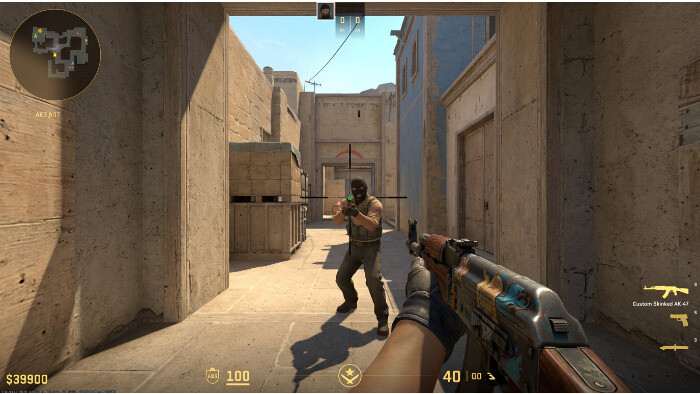
4:3 stretched betekent dat CS2 in een 4:3 resolutie rendert en die daarna uitrekt naar je 16:9 scherm. Het gevolg is een horizontale stretch waardoor modellen, wapens, crosshair en de map breder ogen. Dat effect ontstaat doordat de GPU minder pixels in de breedte rendert en die vervolgens over je volledige scherm uitspreidt.
De belangrijkste reden om dit te spelen is simpel: bredere modellen voelen voor sommige spelers prettiger om op te mikken. Daar komt bij dat de overstap vanuit CS:GO minder “vreemd” aanvoelt, en dat oudere hardware vaak extra FPS pakt door de lagere resolutie. Hitboxes veranderen niet, die blijven exact gelijk aan 16:9, alleen de weergave verschuift.
4:3 stretched instellen in CS2: stap-voor-stap voor NVIDIA en AMD
De stappen zijn per GPU net anders, maar het principe is hetzelfde: GPU scaling moet 4:3 naar fullscreen stretchen. Zorg dat CS2 echt in exclusive fullscreen draait, want windowed fullscreen is vaak de stille saboteur.
Start CS2 en ga naar video settings. Kies een 4:3 resolutie, bijvoorbeeld 1280×960, zet fullscreen mode op “Fullscreen” (niet windowed fullscreen), en selecteer je native refresh rate (144Hz of 240Hz).
Open NVIDIA Control Panel via rechtermuisklik op je desktop. Ga naar “Display” en klik op “Adjust desktop size and position”.
Kies “Fullscreen” als scaling mode onder “Select a scaling mode”. Daarmee wordt je 4:3 resolutie over het hele scherm uitgerekt.
Zet “Perform scaling on” op “GPU” in plaats van display. Vink “Override the scaling mode set by games and programs” aan zodat CS2 de scaling niet overschrijft.
Gebruik je AMD Radeon, open dan Radeon Software, ga naar “Display” en schakel “GPU Scaling” in.
Selecteer “Scaling Mode: Full Panel” zodat je stretched krijgt in plaats van black bars.
Herstart CS2 volledig. Controleer in-game of alles nu breder oogt dan op 16:9, dat is de snelste reality check.
Verifieer je refresh rate in CS2 video settings en via je monitor OSD, want na resolutie-wissels springt het soms terug naar 60Hz.
Welke 4:3 resolutie moet je kiezen voor CS2?
De juiste 4:3 resolutie hangt af van je monitor, je GPU en hoeveel je geeft om scherpte versus frames. In de praktijk zie je vooral deze drie opties terug in de scene.
| Resolutie | Voordelen | Nadelen |
|---|---|---|
| 1280×960 | Meest populair, sterke balans tussen scherpte en FPS, gebruikt door veel pro’s zoals s1mple en NiKo | Kan wat wazig ogen op 1440p monitoren zonder integer scaling |
| 1024×768 | 10-15% meer FPS dan 1280×960, handig op low-end hardware (GTX 1050, RX 560) voor maximale frames | Minder scherp, lastiger om vijanden op afstand te zien |
| 1440×1080 | Scherpste 4:3 optie, strakkere pixels, logische match met 1440p native monitoren | Zwaarder voor je GPU, 8-12% minder FPS dan 1280×960, vooral zinvol vanaf GTX 1660 Ti of hoger |
Begin met 1280×960, want dat is voor de meeste setups de veilige standaard. Kom je in competitive structureel onder 144 FPS, dan geeft 1024×768 vaak net dat extra zetje. 1440×1080 is vooral interessant als je GPU het trekt en je scherpte belangrijk vindt, terwijl je nog steeds boven 200 FPS blijft.
Veelvoorkomende problemen en hoe je ze oplost
Black bars in plaats van stretched betekent bijna altijd dat GPU scaling niet actief is. Check in je driver of “Perform scaling on GPU” (NVIDIA) of “GPU Scaling” (AMD) aan staat, en zorg dat CS2 op fullscreen exclusive draait. Ook Windows display scaling kan roet in het eten gooien, 100% is hier het meest betrouwbaar.
Een verkeerde refresh rate duikt vaak op na resolutie-wissels, omdat CS2 soms terugvalt naar 60Hz in plaats van 144Hz of 240Hz. Forceer je refresh rate via launch options met -freq 144 of -freq 240 en verifieer daarna via je monitor OSD of het ook echt zo uitgestuurd wordt. Staat CS2 alsnog op 60Hz, zet het dan handmatig goed in de video settings.
Input lag of een “andere” mouse feel wijst meestal naar V-Sync of een scaling conflict. Zet V-Sync uit in CS2 en gebruik NVIDIA Reflex op “Enabled” of “Enabled + Boost” voor lagere latency. Via de console kun je “m_rawinput 1” zetten om raw input te forceren, en het loont om te checken of je DPI niet is mee veranderd door een driverprofiel bij resolutie-wissels. Geluid kan trouwens ook misleidend zijn in bepaalde situaties, zoals bij jiggle peeks waar audio niet altijd klopt, dus vertrouw niet blind op wat je hoort.
Crosshair en HUD aanpassen voor 4:3 stretched
Crosshair instellingen voelen op 4:3 stretched anders omdat de crosshair horizontaal mee uitrekt. Daardoor kan een standaard cross breder ogen en minder “tight” aanvoelen. Vaak helpt het om cl_crosshairthickness naar 0.5 of lager te zetten, zodat je de extra breedte compenseert.
Een alternatief is een dot of circle style met cl_crosshairstyle 4 of 5, omdat die meestal minder vervormt door de stretch. Test dit in aim_botz zodat je snel ziet wat het doet met spray control en tracking, zonder ruis van een echte match.
HUD en radar werken normaal, maar kunnen groot aanvoelen op stretched. Maak de HUD compacter met cl_hud_scale 0.85 en zet je radar wat verder open met cl_radar_scale 0.4 tot 0.5, zodat je meer map-info krijgt zonder dat het je view blokkeert. In deathmatch kun je die waardes prima finetunen tot het prettig leest.
Wat verandert er echt in CS2 met 4:3 stretched?
Je FOV wordt smaller op 4:3, dus horizontaal zie je minder dan op 16:9. Reken op ongeveer 25% minder peripheral vision aan de zijkanten, waardoor flanks en hoekjes later in beeld komen. Dat is een echte trade-off waar je rekening mee moet houden in je positioning.
Modellen ogen breder en lijken horizontaal sneller te bewegen door de stretch, maar dat blijft een visueel effect. Hitboxes blijven exact gelijk aan 16:9, dus verwacht geen mechanische winst, alleen een andere perceptie tijdens het mikken. Voor agressieve entry play kan die kleinere FOV zwaarder wegen, terwijl angle-holders vaak prima uitkomen met een focus op één lijn.
Performance en FPS optimalisatie op 4:3 stretched
4:3 resoluties leveren grofweg 15-25% meer FPS dan native 1920×1080, simpelweg omdat er minder pixels gerenderd worden. Op mid-range kaarten zoals de GTX 1660 of RX 580 kan 1280×960 bijvoorbeeld het verschil maken tussen 140 en 180 FPS. Combineer je dat met medium of low settings, dan wordt 200+ FPS in competitive een stuk realistischer.
Voor extra frames kun je texture filtering op bilinear zetten, multisampling anti-aliasing uit laten, en shader detail en effect detail op low zetten. Boost player contrast is een mooie toggle voor zichtbaarheid met weinig performance-hit. Ultra textures kosten vaak meer dan je terugkrijgt, want het verschil is beperkt terwijl je FPS wel zakt. Dezelfde optimalisaties gelden trouwens ook voor videogames buiten de competitive shooter scene, waar FPS net zo belangrijk kan zijn voor een vloeiende ervaring.
4:3 stretched op verschillende monitoren en setups
Op 1080p monitoren werkt GPU scaling meestal direct, zonder dat je nog rare trucjes nodig hebt. Met een 1440p monitor schaalt 1280×960 prima, al kan het beeld wat softer worden door upscaling. Integer scaling via NVIDIA op RTX kaarten kan strakkere pixels geven door exact te vermenigvuldigen, maar het effect verschilt per paneel, dus testen loont.
Ultrawide 21:9 is lastiger, omdat CS2 16:9 forceert met black bars aan de zijkanten. Daarbovenop komt dan nog je 4:3 stretched, waardoor je effectief een smaller beeld krijgt met extra grote balken links en rechts. Speelbaar is het wel, alleen niet de meest elegante setup.
Check ook je monitor OSD en zet de aspect ratio op “Full” of “Stretch” in plaats van “Aspect” of “1:1”. Extra sharpening in het OSD kan artifacts en ghosting versterken op stretched resoluties, dus uitzetten is vaak beter. Overdrive op medium geeft meestal de beste balans tussen response time en het vermijden van inverse ghosting.
Klaar om 4:3 stretched te testen
4:3 stretched in CS2 staat of valt met correcte GPU scaling in NVIDIA Control Panel of AMD Radeon Software, plus fullscreen exclusive in CS2 zelf. Daarna draait het vooral om jouw voorkeur: je levert FOV in, maar krijgt bredere modellen en vaak betere performance terug.
Start met 1280×960, speel er een week mee in competitive en pas crosshair en HUD aan tot het klopt. Een deel van de spelers gaat na een paar dagen terug naar 16:9, terwijl anderen jarenlang op 4:3 blijven hangen, en allebei is logisch zolang je de trade-offs bewust kiest.
Bronnen
4:3 Stretched Full Guide CS2
How to Play 4:3 Stretched Res in CS2
CS2 4:3 Stretched Resolution: Full Setup & Performance
Best resolution for using 4:3 stretched – Reddit
How to play CS:GO in 4:3 Stretched Resolution for NVIDIA

 Account