Viewmodel commands in CS2: volledige gids en instellingen


Viewmodel commands in CS2 geven je controle over hoeveel van je scherm je wapen opeet, en dat merk je meteen in fights. Met de standaard viewmodel blokkeer je sneller een hoek, waardoor info wegvalt op precies het moment dat je een clutch of sprayduel moet uitspelen. Een AK die te groot en te dicht op je gezicht staat, maakt het lastiger om strak op head level te blijven.
Met de juiste viewmodel settings bepaal je waar je wapen komt, hoe groot het oogt en hoeveel ruimte je overhoudt voor sightlines. Hieronder vind je alle belangrijke commands, praktische startwaarden per rol (AWP, rifle, pistol), duidelijke stappen om alles toe te passen en fixes voor bekende config-problemen.
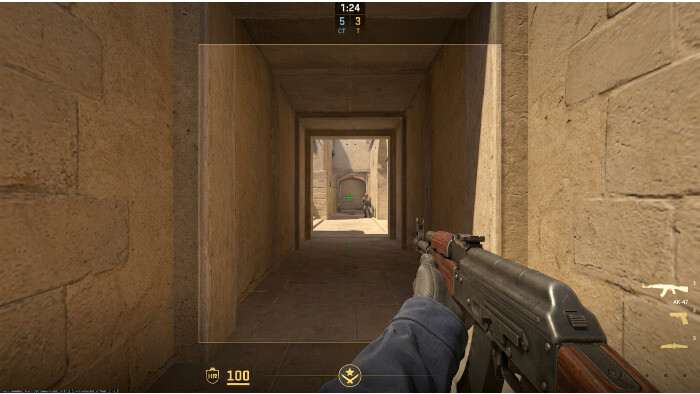
Wat zijn viewmodel commands in CS2?
Viewmodel commands zijn client-side console-instellingen die bepalen hoe het wapenmodel op je scherm wordt weergegeven. Aan de gameplay zelf verandert er niets, omdat hitboxes en recoil patterns hetzelfde blijven terwijl alleen de visuele positie en grootte verschuiven. Daardoor zijn deze aanpassingen puur cosmetisch en toegestaan in competitieve modi zoals Premier Mode, Matchmaking en Faceit.
In de praktijk vallen de instellingen in vier blokken: FOV (wapen-FOV), offset coordinates (X, Y en Z), presets (snelle combinaties) en hand side (links of rechts). Samen vormen ze de basis van viewmodel customization in CS2, zodat je setup past bij je crosshair placement en je favoriete peeks.
De belangrijkste viewmodel commands uitgelegd
Deze zes commands vormen de kern van viewmodel customization in CS2. Met deze set regel je hoe groot het wapen lijkt, waar het hangt en aan welke kant je het draagt.
| Command | Functie | Toegestane waarden | Standaard waarde |
|---|---|---|---|
| viewmodel_fov | Bepaalt het gezichtsveld van je wapen (hoe ingezoomd het eruitziet) | 54–68 | 60 |
| viewmodel_offset_x | Horizontale positie (links/rechts) | -2.5 tot 2.5 | 2.5 |
| viewmodel_offset_y | Diepte (dichterbij/verder weg van camera) | -2 tot 2 | 0 |
| viewmodel_offset_z | Verticale hoogte (omhoog/omlaag) | -2 tot 2 | -1.5 |
| viewmodel_presetpos | Snelle voorinstellingen (1=Desktop, 2=Couch, 3=Classic) | 1, 2, 3 | 1 |
| cl_righthand | Wapen in linker of rechter hand | 0 (links), 1 (rechts) | 1 |
Alle genoemde commands zijn client-side en werken direct via de console of via je autoexec.cfg. CS2 bewaakt de toegestane ranges om extreme clipping te beperken, waardoor waarden buiten de limieten genegeerd worden of teruggezet.
Viewmodel_fov instellen voor maximale zichtbaarheid
De command viewmodel_fov bepaalt hoe “ingezoomd” je wapen oogt, en in CS2 ligt de range tussen 54 en 68. Bij een lagere FOV lijkt het wapen groter en staat het dichterbij, met als gevolg dat je meer schermruimte kwijt bent. Een hogere FOV duwt het model verder weg en maakt het kleiner, wat meer perifeer zicht oplevert maar minder detail laat zien.
Voor competitief spelen werkt 60 tot 68 meestal het prettigst. Veel pro’s zitten rond 65 tot 68, omdat je daarmee ruimte vrijmaakt zonder dat het wapen los aanvoelt van je bewegingen. Extreem laag (54 tot 58) zie je weinig op hoog niveau, vooral omdat het te veel sightlines wegneemt tijdens peeks.
Viewmodel offset commands finetunen (X, Y, Z)
viewmodel_offset_x schuift je wapen horizontaal en is dus direct relevant voor hoe je hoeken “ziet” tijdens peeks. Met positieve waarden gaat het wapen naar rechts en met negatieve naar links, waarbij 1.0 tot 2.5 vaak gebruikt wordt in competitive. Het effect merk je het meest bij corner peeking, omdat een rechts geplaatst wapen bijvoorbeeld minder in de weg zit bij left peeks, en andersom.
viewmodel_offset_y regelt de diepte en bepaalt of het wapen dichter op de camera zit of meer naar achteren staat. In veel setups kom je uit tussen 1.5 en 2.5, omdat je dan schermruimte wint zonder dat alles te “ver weg” voelt. Lagere waarden maken het geheel meer “in your face”, terwijl hogere waarden het model terugduwen.
viewmodel_offset_z zet je wapen hoger of lager binnen de range -2 tot 2. Negatieve waarden laten het model zakken en dat is populair bij AWPers en bij spelers die tijdens sprays meer rust rond de crosshair willen. Waarden rond -1.5 tot -2 worden vaak gekozen om de crosshair-zone vrij te houden en spray patterns beter te kunnen lezen.
Verander offsets stap voor stap in increments van 0.5 en test het in deathmatch. Te agressieve waarden kunnen clipping geven of je timing en gevoel verstoren, zeker als je veel snelle re-peeks speelt.
Viewmodel presets en cl_righthand
viewmodel_presetpos is bedoeld voor snel wisselen tussen vaste combinaties, met de opties 1, 2 en 3. Preset 1 (Desktop/classic) staat vrij gecentreerd met gematigde offsets, preset 2 (Couch) zet het wapen meer naar achteren en rechts, en preset 3 (Classic) brengt het dichterbij voor een traditioneler CS-gevoel. Voor serieus competitive kiezen de meeste spelers uiteindelijk custom offsets, maar presets zijn handig om snel te vergelijken.
cl_righthand wisselt tussen links (0) en rechts (1). Het voordeel zit vooral in hoe je model een hoek afdekt tijdens peeks, waardoor je aan de ene kant net wat meer zicht houdt dan aan de andere. Sommige spelers wisselen per map of site, bijvoorbeeld tussen Mirage A site en B apps, afhankelijk van de hoeken die ze het vaakst moeten checken.
Aanbevolen viewmodel settings per speelstijl
Voor AWP gebruik je meestal een hogere FOV (68) in combinatie met een lagere Z-offset (-1.5 tot -2), zodat de scope-area zo clean mogelijk blijft. Met een Y-offset rond 2.0 tot 2.5 staat het model ook wat verder naar achteren, waardoor crosshair placement tijdens holds en rotaties rustiger leest. Het gevolg is minder visuele ruis bij quick-scopes en bij het opnieuw positioneren na een pick.
Als rifler met AK of M4 kom je vaak uit op een gebalanceerde set, bijvoorbeeld FOV 65 tot 68, X 2.0 tot 2.5, Y 2.0 en Z -1.0 tot -1.5. Daarmee blijven spray patterns goed zichtbaar, terwijl head-level angles bij multi-target tracking niet onnodig geblokkeerd worden. Vooral bij executes en retakes telt die extra schermruimte, omdat je meerdere lijnen tegelijk moet kunnen volgen.
Tijdens pistol rounds zetten sommige spelers het model liever iets dichterbij (lagere Y, hogere Z) voor one-taps, maar consistentie over alle wapens heeft ook een duidelijke waarde voor muscle memory. Zie deze waarden als startpunt en test in deathmatch, want comfort wint het altijd van blind kopiëren.
Hoe pas je viewmodel commands toe in CS2?
- Open de developer console door deze in te schakelen via Settings > Game > Enable Developer Console en druk vervolgens op de tilde-toets (~)
- Type het gewenste command (bijvoorbeeld viewmodel_fov 68) en druk op Enter
- Herhaal dit voor alle offset commands (X, Y, Z) die je wilt aanpassen
- Test de instellingen in een deathmatch of practice server om te zien of ze comfortabel aanvoelen
- Voeg werkende commands toe aan je autoexec.cfg voor permanente opslag
De wijzigingen gaan direct in, maar na een restart vallen ze terug als je ze niet opslaat. Via het in-game menu bestaat er een simpele viewmodel slider, alleen biedt de console pas echt volledige controle.
Viewmodel commands opslaan in autoexec.cfg
Autoexec.cfg is een tekstbestand dat bij het opstarten automatisch je commands uitvoert. Voor CS2 zet je het in Steam\steamapps\common\Counter-Strike Global Offensive\game\csgo\cfg\ zodat de game het kan vinden.
Een voorbeeld van een basis autoexec voor viewmodel settings:
viewmodel_fov 68
viewmodel_offset_x 2.5
viewmodel_offset_y 2.0
viewmodel_offset_z -1.5
cl_righthand 1
Na het opslaan voeg je +exec autoexec toe aan je CS2 launch options (rechtermuisklik op CS2 in Steam > Properties > Launch Options), anders wordt het bestand niet geladen. Steam Cloud sync kan lokale configs overschrijven, dus het uitschakelen van Steam Cloud voor CS2 is een logische stap als je settings steeds verdwijnen na restarts.
Veelgemaakte fouten en troubleshooting
Als commands niet werken, ligt het vaak aan het bestand zelf of aan een kleine typo. Controleer of je config niet write-protected is door via Properties de optie Read-only uit te vinken, en kijk daarna of spaties en commandnamen exact kloppen. Ook helpt het om te checken of de developer console echt aan staat in de settings, en of audio-instellingen in Counter-Strike 2 geen conflicten veroorzaken met je config-bestanden.
Resetten na een restart komt meestal doordat autoexec niet wordt uitgevoerd of doordat Steam Cloud je lokale bestanden terugzet. Zorg dat +exec autoexec in je launch options staat en schakel Cloud sync uit voor CS2 als de game blijft terugvallen naar oude waarden.
Clipping en rare visuele bugs ontstaan vooral bij waarden buiten de toegestane ranges, waardoor CS2 instellingen negeert of het model vreemd gaat doen. Blijf binnen de limieten (FOV 54-68 en offsets binnen ±3 range) om dat te voorkomen. Toggle binds die onbetrouwbaar zijn, komen vaak door alias syntax fouten of door binds die elkaar overrulen, dus test elke bind apart voordat je ze stapelt.
Zijn viewmodel commands toegestaan in competitief?
Alle viewmodel commands in deze gids zijn client-side en toegestaan in Premier Mode, Matchmaking, Faceit en ESL toernooien. Ze veranderen alleen de weergave en leveren geen gameplay voordeel op buiten zichtbaarheid en comfort.
Alleen sv_cheats 1 commands, zoals bepaalde debug overlays, vallen buiten de regels op officiële servers. Standaard viewmodel, offset en FOV commands werken daar wel zonder restricties, waardoor je ze zonder banrisico kunt gebruiken.
Viewmodel settings: experimenteren loont
Viewmodel commands geven je in CS2 directe controle over schermruimte en wapenpositie, en dat vertaalt zich vaak naar rustiger aimen en duidelijkere sightlines. Met kleine tweaks aan FOV en offsets verminder je visuele ruis, wat vooral bij peeks en sprays een merkbaar verschil kan maken.
Test een setup in deathmatch, zet de werkende versie in autoexec en pas daarna pas weer aan. Ook pro’s schuiven geregeld met hun settings, dus het “beste” viewmodel bestaat vooral uit wat voor jouw ogen en gameplay goed blijft werken. Wil je meer weten over andere videogames en hoe je daar je setup optimaliseert, dan vind je daar ook genoeg handige guides en updates.
Bronnen
- The Best Viewmodel Settings in CS2
- CS2 Viewmodel Settings in 2026: The Ultimate Guide
- CS2 FOV and Viewmodel Commands
- All viewmodel commands you need in Counter-Strike 2
- Best CS2 Viewmodel Settings for Optimal Gameplay