Roblox voice chat activeren: zo krijg je het werkend


Roblox voice chat hoort gewoon te werken, maar soms krijg je nul opties te zien of blijft je microfoon stil zodra je een experience opent met Spatial Voice. Dat is extra irritant als je squad wél vrolijk doorpraat en jij alleen in de chat hangt. Gelukkig is Roblox voice chat activeren geen hogere wiskunde, al moet je wel een paar verplichte stappen afvinken voordat Roblox je überhaupt toelaat.
Het proces hieronder pakt alles mee: leeftijdsverificatie, accountchecks en microfooninstellingen op Windows, Mac, mobiel en console. Ook lees je waarom de voice chat-optie soms verdwijnt uit je instellingen en hoe je typische issues oplost, zoals echo, ruis of een input die niet wordt herkend.
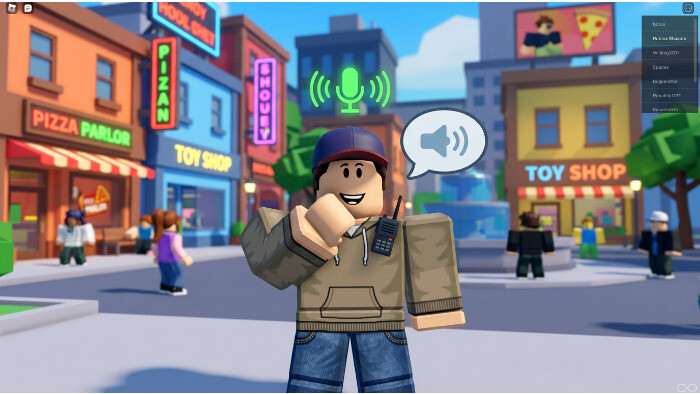
Wat is Roblox voice chat en hoe werkt het?
Roblox voice chat is spraakcommunicatie in Roblox en draait in de praktijk om Spatial Voice. In plaats van typen praat je via je microfoon met andere spelers, wat vooral fijn is in snelle games en roleplay-experiences waar tempo belangrijk is. Toegang krijg je pas vanaf 13 jaar, en alleen nadat Roblox je leeftijd heeft geverifieerd via een ID-check.
Niet elke experience ondersteunt Spatial Voice, dus voice chat is per game afhankelijk. Daarnaast moet je de functie twee keer “aan” zetten: één keer in je accountinstellingen en vaak ook nog binnen de experience zelf. Het gevolg is dat je andere spelers harder hoort als ze dichtbij staan, terwijl iemand verderop zachter klinkt of helemaal wegvalt. Nieuwe ervaringen binnen Roblox voegen regelmatig ondersteuning voor Spatial Voice toe, waardoor de functie steeds breder beschikbaar komt.
Vereisten voor Roblox voice chat (leeftijd en verificatie)
Voice chat is pas beschikbaar als je 13 jaar of ouder bent én je leeftijd met een geldig identiteitsbewijs hebt bevestigd. Zonder die ID-verificatie verschijnt de voice chat-optie niet in je Privacy-instellingen, hoe vaak je ook refresht. Roblox vraagt dit voor veiligheid en om te voldoen aan regels rond online communicatie voor minderjarigen.
Leeftijd verifiëren doe je via Settings, daarna Account Info en vervolgens Verify My Age. Upload een paspoort, rijbewijs of ID-kaart en laat de controle lopen via een externe verificatieservice. Die service checkt je leeftijd zonder al je gegevens op te slaan, en de doorlooptijd ligt meestal tussen een paar minuten en enkele uren, afhankelijk van de drukte. De leeftijdscheck met video-selfie en ID zorgt ervoor dat Roblox kan bevestigen dat je oud genoeg bent voor voice chat.
Ook een geverifieerd e-mailadres of telefoonnummer is nodig. Daarmee beveiligt Roblox je account en wordt het lastiger om met een alt-account beperkingen te omzeilen. Tweefactorauthenticatie (2FA) is niet verplicht voor voice chat, maar het blijft een slimme extra laag, zeker als je account veel waarde heeft.
Roblox voice chat activeren: stap voor stap
Voice chat aanzetten kan pas nadat je leeftijdsverificatie is afgerond. Daarna regel je het in je accountinstellingen en activeer je het per experience.
Open Roblox en klik rechtsboven op het tandwiel-icoon voor Settings.
Ga in het linkermenu naar het tabblad Privacy.
Scroll omlaag naar Voice Chat en zet de toggle op On.
Klik onderaan op Save om je keuze op te slaan.
Start een experience die voice ondersteunt, vaak herkenbaar aan een microfoon-icoon in de beschrijving of tijdens het laden.
Zet in de experience voice chat aan via het headphone- of microfoon-icoon.
Na het inschakelen komt het vaak neer op één detail: de juiste microfoon selecteren. Via Settings > Audio > Input Device kies je de juiste input, want Roblox pakt regelmatig de “verkeerde” microfoon, bijvoorbeeld die van je monitor in plaats van je headset. Als je niemand hoort of niemand jou hoort, is dit de eerste plek die je wilt checken.
Waarom zie ik de voice chat-optie niet?
Een ontbrekende voice chat-optie in Privacy wijst meestal op een accountblokker: je leeftijdsverificatie is niet afgerond, of het account staat onder de 13. Zonder geverifieerde leeftijd krijg je geen toegang tot de functie, dus begin dan bij de ID-check.
Soms zit het in je regio, al komt dat minder vaak voor en speelt het vooral in landen met strenge regels rond online communicatie. Ook account restrictions tellen mee. Denk aan ouderlijk toezicht (Parental Controls) of een eerdere voice ban na het overtreden van de community-richtlijnen, waarbij Roblox doorgaans een melding in je accountinstellingen toont.
Voice chat instellen op verschillende apparaten
Voice chat werkt op meerdere platformen, maar de valkuil verschilt per apparaat. Naast het activeren van Roblox voice chat in je account moet je besturingssysteem Roblox ook microfoonrechten geven en moet de juiste input geselecteerd staan. Hieronder staan de snelste routes per platform, zodat je niet eindeloos in menu’s blijft ronddwalen.
Voice chat op Windows-pc
Windows blokkeert je microfoon standaard per app als je rechten niet goed staan. Ga naar Settings > Privacy > Microphone en zet de toggle voor Roblox op On. Zonder die toestemming ziet Roblox je microfoon niet, ook al heb je voice chat in de experience aangezet.
Selecteer daarna je input in de Roblox-client via Settings > Audio > Input Device. Een klassieke fout is dat Roblox de ingebouwde microfoon kiest in plaats van je headset, waardoor je geluid óf te zacht is, óf helemaal niet doorkomt. Test het vervolgens in een voice-enabled experience door kort te praten en te checken of er activiteit is.
Voice chat op Mac
Op macOS regel je microfoonrechten via System Settings > Privacy & Security > Microphone. Zet Roblox daar aan in de lijst. Staat Roblox er niet tussen, herstart de app en probeer opnieuw voice chat te gebruiken, waarna macOS meestal vanzelf om toestemming vraagt.
Ook op Mac moet de input in Roblox goed staan via Settings > Audio. Problemen ontstaan soms doordat andere apps je microfoon “vasthouden”, zoals Discord of Zoom. Sluit die apps, start Roblox opnieuw en check dan nogmaals je input device.
Voice chat op iPhone en iPad
iOS vereist microfoon-permissies op appniveau. Ga naar Settings > Roblox > Microphone en zet die toggle op On, anders blijft Roblox stil, ongeacht wat je in de Roblox-instellingen doet.
Daarna schakel je Roblox voice chat in via Settings > Privacy in de Roblox-app. Veel spelers controleren alleen Roblox zelf en missen dat iOS de microfoon nog steeds dicht houdt, dus pak beide plekken mee als je mic niet werkt.
Voice chat op Android
Android regelt dit via Settings > Apps > Roblox > Permissions > Microphone. Zet de permissie op Altijd toestaan en niet op Alleen tijdens gebruik, omdat Roblox anders soms moeite heeft met het detecteren van je microfoon.
Ook hier kunnen andere apps de microfoon claimen, zoals Discord of een achtergrond-opname-app. Sluit alles wat audio gebruikt en herstart Roblox om een schone start te krijgen. Menu’s verschillen per Android-versie, maar het principe blijft hetzelfde: Roblox moet volledige microfoon-toegang hebben.
Voice chat op Xbox en PlayStation
Voice chat op console blijft beperkt en is niet overal beschikbaar. Op Xbox heeft Roblox op dit moment geen native voice chat, terwijl PlayStation een beperkte implementatie heeft die niet in alle experiences werkt. In de praktijk wijken console-spelers daarom vaak uit naar party chat of Discord om toch te kunnen callen tijdens het spelen.
Veelvoorkomende problemen en oplossingen
| Probleem | Oorzaak | Oplossing |
|---|---|---|
| Microfoon werkt niet | Verkeerde input device of geen permissies | Check OS-permissies en selecteer juiste mic in Roblox |
| Niemand hoort me | Microfoon gemute of volume te laag | Check in-game mute-status en Windows/macOS volume |
| Echo of ruis | Headset-instellingen of feedback | Gebruik headset, schakel speakers uit, check noise cancellation |
| Voice werkt op mobiel, niet op pc | Permissies of toggle-bug | Reset voice toggle in Privacy (uit/aan) |
| Lag in voice chat | Netwerkverbinding | Check internetsnelheid, sluit andere apps |
Voice chat beheren en veiligheid
Muten werkt direct in-game via het speler-icoon en daarna Mute. Voor korte momenten is je eigen microfoon-toggle handiger, omdat je dan snel stil kunt zijn zonder de hele functie uit te zetten. Voice chat volledig uitschakelen doe je via Settings > Privacy door de Voice Chat-toggle op Off te zetten.
Wie jou kan horen hangt af van de instellingen van de experience. Sommige games houden het strikt bij “dichtbij is hoorbaar”, terwijl andere experiences voice beperken tot vrienden of teamgenoten. In private servers kan de eigenaar voice chat ook volledig uitzetten of beperken tot specifieke spelers, wat handig is als je de lobby strak wilt houden.
Ouders kunnen Roblox voice chat blokkeren via Parental Controls in het account van hun kind. Daardoor blijft voice chat uit, zelfs als het account verder geverifieerd is. Die optie is vooral praktisch als Roblox wél oké is, maar praten met onbekenden nog een stap te ver gaat.
Voice chat werkt: nu spelen
Werkende voice chat in Roblox vraagt drie dingen: leeftijdsverificatie, de juiste instellingen in Roblox én de juiste microfoonrechten op je apparaat. Gaat het mis, pak dan eerst de basics: permissies, input device en of de experience Spatial Voice ondersteunt. Helpt dat niet, zet de voice chat-toggle in Privacy uit en weer aan, want die simpele reset fixt opvallend vaak een vastgelopen instelling. Zodra alles werkt, kun je je richten op gaming content en nieuwe experiences ontdekken waar voice chat het verschil maakt.
Bronnen
- How do I turn on Voice Chat? – Roblox Support
- Voice FAQ – Roblox Support
- Roblox Voice Chat werkt niet op pc, maar wel op mobiel – Reddit
- Hoe je spraakchat op Roblox krijgt – GameBoost
- How to enable Voice chat to your game? – Roblox Developer Forum