Een Roblox account aanmaken: zo doe je dat in een paar minuten


Zonder Roblox-account kom je niet ver. Games joinen, vrienden toevoegen en je avatar tweaken kan pas als je geregistreerd bent, en dat kost meestal maar een paar minuten. Tijdens het aanmaken zijn er wel een paar keuzes die later impact hebben, zoals je leeftijdsinstellingen, je username en hoe goed je account meteen is dichtgetimmerd.
Hier vind je de stappen voor pc, iPhone, Android en Xbox. Ook lees je hoe Roblox omgaat met accounts onder 13 jaar, waar je ouderlijk toezicht vindt, welke beveiliging je direct wilt aanzetten met e-mail, telefoon en 2-step verification, en wat je kunt doen bij klassiekers zoals CAPTCHA-loops of vage error-meldingen.
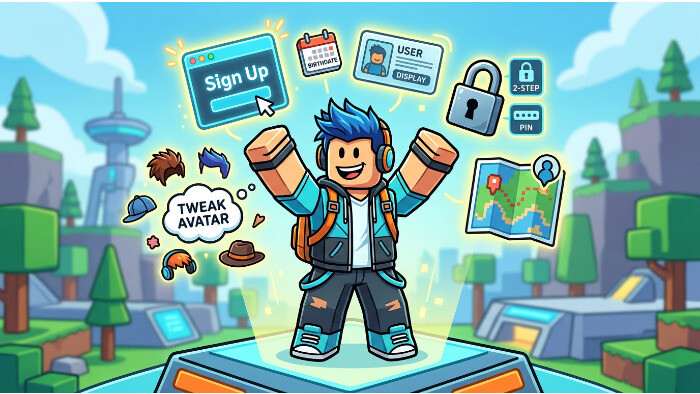
Roblox account aanmaken op pc (web)
Een account maken via de Roblox-website is de snelste route als je een toetsenbord bij de hand hebt. Ga zo te werk:
- Ga naar roblox.com en klik op “Sign Up” rechtsboven op de homepage.
- Vul je geboortedatum in. Roblox gebruikt dit om standaard privacy-instellingen te kiezen, waardoor jongere accounts automatisch strenger staan afgesteld.
- Kies een gebruikersnaam van 3 tot 20 tekens. Die moet uniek zijn op Roblox en mag alleen letters, cijfers en underscores bevatten, dus geen spaties. Houd er rekening mee dat dit je inlognaam is, terwijl je Display Name los staat.
- Maak een wachtwoord van minimaal 8 tekens. Roblox blokkeert zwakke wachtwoorden, dus mix letters, cijfers en symbolen.
- Voeg optioneel een e-mailadres toe. Het hoeft niet tijdens de registratie, maar het scheelt enorm bij account recovery en maakt je account sneller veiliger.
- Klik op “Sign Up” en rond de CAPTCHA af. Na de check kom je op de Roblox-homepage terecht, of direct in de avatar-editor om je personage aan te passen.
Account aanmaken via de Roblox app (iPhone en Android)
Via de mobiele app werkt registreren bijna hetzelfde als op web, alleen doe je alles met touch. Download de Roblox-app in de App Store (iOS) of Google Play Store (Android), open de app en tik op “Sign Up”. Daarna vul je dezelfde velden in: geboortedatum, gebruikersnaam en wachtwoord.
Op een klein scherm kan de CAPTCHA wat minder soepel aanvoelen. Als de puzzel niet goed laadt, helpt het vaak om in te zoomen of het verversknopje te gebruiken voor een nieuwe uitdaging. Een stabiele verbinding is hier echt belangrijk, want bij haperende wifi blijft de CAPTCHA soms in een herlaad-loop hangen. Na registratie logt Roblox je doorgaans meteen in en zie je het welkomstscherm, waarna je direct games kunt starten of je avatar kunt finetunen.
Roblox account koppelen aan Xbox
Op Xbox maak je het Roblox-account niet aan op de console zelf. De bedoeling is dat je een bestaand Roblox-account koppelt, zodat alles op één profiel blijft draaien. Open de Roblox-app op je Xbox, kies “Sign In” en vul je gebruikersnaam en wachtwoord in.
Nog geen account? Maak er dan eerst één aan via pc of mobiel en log daarna pas in op Xbox. Na het koppelen gebruik je dezelfde login op alle platforms, waardoor je avatar, Robux, vrienden en voortgang overal gelijk blijven. Cross-platform spelen gaat hierdoor soepel, dus starten op pc en later verder op Xbox kost je niks.
Gebruikersnaam en Display Name kiezen
Roblox gebruikt twee namen, en dat is even opletten. De Username is je unieke inlognaam en hoort tussen 3 en 20 tekens te zijn, met alleen letters, cijfers en underscores. Voorbeelden die gewoon werken zijn GamerNL2024, Roblox_Fan of BuilderPro_88.
Is je Username al bezet, dan moet je variëren met bijvoorbeeld cijfers of een underscore, zoals GamerNL_2024 in plaats van GamerNL. De Display Name stel je later in via Account Settings, en dat is de naam die anderen in games zien. Die hoeft niet uniek te zijn en kun je vaak aanpassen, wat handig is als je snel herkenbaar wilt zijn. Kies je Username dus met beleid, want aanpassen is niet iets wat je steeds doet en kost geld (ongeveer 1000 Robux).
Account aanmaken voor kinderen onder 13
Voor accounts die bij registratie onder 13 jaar worden ingesteld, zet Roblox automatisch strengere privacy aan. Chat wordt gefilterd zodat persoonlijke info zoals telefoonnummers en adressen niet gedeeld wordt, en content-filtering beperkt wat er zichtbaar is tot games die geschikt zijn voor alle leeftijden. Ook gelden er beperkingen op wie het account mag volgen of uitnodigen voor games, wat vooral bij publieke servers veel scheelt.
Via Parental Controls kunnen ouders extra regels zetten, bijvoorbeeld voor chat, uitnodigingen, een maandelijkse uitgavenlimiet voor Robux en Screen Time om speeltijd te beperken. Dat menu werkt met een aparte Parent PIN, zodat instellingen niet zomaar door het kind aangepast worden. Concreet voorbeeld: kinderen onder 13 kunnen geen privéberichten sturen naar vreemden, alleen naar goedgekeurde vrienden. Ouders vinden dit via Account Settings > Parental Controls.
E-mail en telefoonnummer toevoegen na registratie
Een e-mailadres en telefoonnummer zijn niet verplicht bij het aanmaken, maar in de praktijk wil je ze wel hebben. Account recovery wordt veel makkelijker als je je wachtwoord vergeet, en je pakt meteen een extra beveiligingslaag mee. Daarnaast krijg je toegang tot functies zoals trading en het aanmaken van groepen.
Een e-mailadres voeg je toe via Account Settings > Account Info, waarna je een verificatiemail kunt laten sturen. Blijft die uit, check dan eerst de spamfolder en voeg noreply@roblox.com toe aan je contacten, zodat toekomstige mails minder snel verdwijnen. Een telefoonnummer is optioneel, maar helpt bij 2-step verification en maakt herstel meestal sneller. Het gevolg is dat iemand met alleen je wachtwoord nog steeds niet zomaar binnenwandelt.
Je account beveiligen direct na aanmaken
Goede beveiliging is op Roblox geen luxe, zeker niet als er Robux op het account staat. Scams en account-diefstal kom je overal tegen, dus zet dit direct goed.
| Maatregel | Wat het doet | Hoe in te stellen |
|---|---|---|
| 2-Step Verification | Vraagt een extra code bij inloggen via e-mail of authenticator-app | Settings > Security > 2-Step Verification |
| Account PIN | Vergrendelt instellingen en aankopen met een 4-cijferige code | Settings > Security > Account PIN |
| Account Recovery | Stelt e-mail of telefoon in voor wachtwoordherstel | Settings > Account Info > Add Email/Phone |
Stel alle drie meteen in na registratie, vooral bij kinderaccounts of als je Robux gebruikt. Daarmee voorkom je dat iemand anders je instellingen omgooit of aankopen doet die je niet wilde.
Veelvoorkomende problemen bij account aanmaken
Bij het registreren gaat het meestal goed, maar sommige fouten blijven hardnekkig terugkomen. Dit zijn de fixes die het vaakst werken:
“Something went wrong” error: Probeer een andere browser, wis cookies en cache, of zet je VPN tijdelijk uit. Vaak zit de oorzaak in verouderde browserdata of een verbinding die geblokkeerd wordt.
CAPTCHA blijft herladen: Controleer je internetverbinding, schakel VPN of proxy uit en test het op een ander apparaat. Bij een instabiele verbinding laadt de verificatie soms eindeloos opnieuw.
Gebruikersnaam al bezet: Kies een variant met cijfers of een underscore, bijvoorbeeld GamerNL_2024 in plaats van GamerNL. Roblox eist unieke usernames.
Pagina reageert niet: Refresh de pagina, probeer incognito-modus of gebruik een andere browser. Soms is een volledige herlaadbeurt genoeg.
Verificatiemail niet ontvangen: Check je spamfolder, zet noreply@roblox.com in je contacten en stuur de mail opnieuw via Account Settings. Wacht daarna een paar minuten voor je nog een keer probeert.
Registreren zonder e-mail kan, maar dan zijn je recovery-opties beperkt als je het wachtwoord kwijt raakt. Lukt het echt niet, probeer het later nog eens of neem contact op met Roblox Support via het helpcentrum.
Privacy-instellingen controleren na registratie
Na registratie kun je je privacy meteen aanscherpen via Account Settings > Privacy. De belangrijkste keuzes gaan over wie je kan uitnodigen voor games (Everyone, Friends of No One), wie privéberichten mag sturen, wie je mag volgen en of je profiel in zoekopdrachten zichtbaar is. Standaard staat Roblox relatief open, behalve bij accounts onder 13 waar de basis al strenger staat.
Zet “Who can message me” op Friends als je geen DM’s van onbekenden wilt. Voor jonge spelers is “Who can join me” op Friends meestal de veiligste keuze, omdat alleen goedgekeurde vrienden kunnen meespelen. Check dit af en toe opnieuw, vooral na updates, want Roblox past soms standaardinstellingen aan.
Scams en phishing herkennen op een nieuw account
Een nieuw account trekt vaak snel de verkeerde aandacht, vooral via chat en DM’s. Alles wat gratis Robux belooft in ruil voor je inloggegevens is nep, punt. Sites die zeggen dat je 1000 gratis Robux krijgt als je je gebruikersnaam en wachtwoord invult, zijn bedoeld om accounts over te nemen.
Roblox vraagt nooit om je wachtwoord via e-mail of chat, en “gratis Robux” bestaat niet buiten officiële routes zoals Premium of game-ontwikkeling. Trade scams komen ook veel voor, bijvoorbeeld iemand die belooft een item terug te geven en daarna verdwijnt. Phishing-links in privéberichten of groepschats leiden vaak naar een nep-Robloxpagina die je gegevens steelt. Deel dus geen wachtwoord of persoonlijke info, ook niet met iemand die zich in-game als “vriend” voordoet.
Robux en betalingen instellen op een nieuw account
Robux koop je via de Roblox-website of app met creditcard, PayPal of Roblox Gift Cards. Gift Cards liggen bij Nederlandse winkels zoals Albert Heijn, Kruidvat en Primera, wat handig is als je geen betaalmethode in je account wilt zetten. Inwisselen gaat via roblox.com/redeem, waar je de code invult.
Let erop dat je de code exact overneemt en geen spaties toevoegt, anders wordt hij niet herkend. Ouders kunnen via Parental Controls spending limits instellen, zodat er niet onbeperkt Robux uitgegeven wordt. Zonder betaalmethode kun je geen Robux kopen, maar gratis games blijven gewoon speelbaar. Daily rewards en retentie-mechanismen zorgen ervoor dat spelers regelmatig terugkomen, ook zonder Robux uit te geven.
Je eerste avatar maken na registratie
Na registratie kun je meteen je avatar aanpakken via de Avatar Editor, in het menu of vanaf de homepage. Gratis items zoals shirts, broeken, gezichten en haarstijlen zijn direct beschikbaar, en ook je body type kun je aanpassen door lengte, breedte en proportions te wijzigen. Roblox geeft standaard een paar gratis T-shirts en broeken, zodat je niet met de default look hoeft te blijven rondlopen.
In de Avatar Shop staan betaalde items, maar met de gratis opties kun je al een prima eigen stijl neerzetten. Aanpassen kan altijd opnieuw, dus testen en terugdraaien is geen probleem. In veel videogames is je avatar je visitekaartje, dus maak er iets van dat je zelf ook graag ziet.
Klaar om te spelen
Een Roblox-account aanmaken lukt vlot op pc of mobiel, en op Xbox koppel je daarna gewoon hetzelfde account. Neem na registratie wel de tijd voor de basics: voeg e-mail en eventueel telefoon toe, zet 2-step verification aan en stel een Account PIN in. Met die combinatie sta je een stuk sterker tegen scams en ongewenste toegang.
Loop daarna je privacy-instellingen langs, zodat jij bepaalt wie je mag contacten en uitnodigen. Vanaf dat punt kun je games ontdekken, vrienden toevoegen en je avatar verder uitbouwen, precies zoals Roblox bedoeld is.