Overwatch Coins kopen: veilig, slim en op elk platform


Overwatch Coins zijn de premium valuta van Overwatch 2, bedoeld voor exclusieve skins, emotes, de Battle Pass en shop-bundles. Veel spelers kiezen ervoor om coins te kopen omdat je zo meteen toegang hebt tot nieuwe content, in plaats van wekenlang challenges af te werken.
Kopen kan via de officiële stores van je platform: Battle.net (PC), PlayStation Store, Microsoft Store, Nintendo eShop of Steam. Omdat betaalopties en verwerking per store verschillen, loont het om vooraf te weten waar je moet zijn en wat je kunt verwachten. Hieronder lees je hoe je Overwatch Coins veilig koopt, welke betaalmethoden in Nederland werken, hoe je meer value uit bundles haalt en wat je doet als je coins niet direct verschijnen.
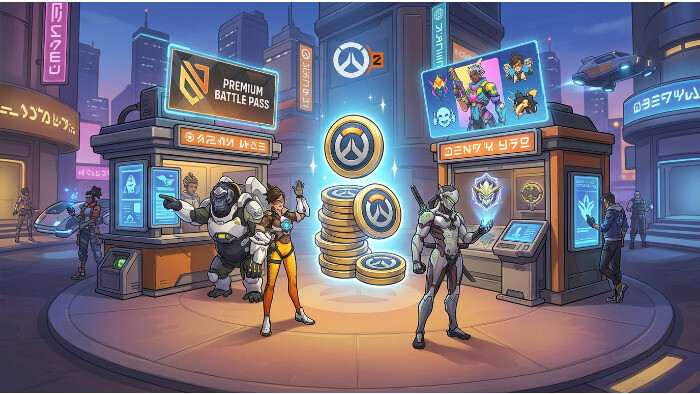
Wat zijn Overwatch Coins en waar gebruik je ze voor?
Overwatch Coins zijn de premium valuta van Overwatch 2 en je gebruikt ze vooral voor cosmetics zoals skins, emotes en sprays. Ook de Premium Battle Pass en Ultimate Battle Pass betaal je met coins, waarbij die laatste extra beloningen en tier skips toevoegt. Shop-bundles met thematische content staan eveneens in coins geprijsd, dus zonder coins kom je daar niet ver.
Coins kun je ook verdienen via de gratis Battle Pass en Weekly Challenges, maar dat tempo ligt laag. Een heel season levert ongeveer 540 coins op als je alle tiers haalt, terwijl de Premium Battle Pass 1.000 coins kost. Met kopen haal je dus direct toegang binnen, zonder die lange grind. Voor spelers die ook andere video games volgen, is dit systeem van premium valuta inmiddels een vertrouwd concept.
Overwatch Coins kopen per platform: waar moet je zijn?
Overwatch Coins koop je het meest betrouwbaar via de store van het platform waarop je speelt. Betalen loopt dan via de officiële betaalomgeving van je systeem, wat in de praktijk de veiligste route is en meestal ook de snelste. In de tabel hieronder zie je per platform waar je koopt, welke betaalmethoden in Nederland gebruikelijk zijn en hoe lang het vaak duurt voordat je coins verschijnen.
| Platform | Store | Betaalmethoden NL | Verwerking | Opmerkingen |
|---|---|---|---|---|
| Battle.net (PC) | Battle.net Shop | iDEAL, PayPal, creditcard | Direct in Battle.net-account | Snelste verwerking |
| PlayStation Store (PS4/PS5) | PS Store | iDEAL, PayPal, creditcard | Via PS wallet | Soms restart nodig |
| Microsoft Store (Xbox) | Xbox Store | PayPal, creditcard | Via Xbox wallet | iDEAL beperkt beschikbaar |
| Nintendo eShop (Switch) | eShop | iDEAL, creditcard | Via eShop-tegoed | Sync kan 5-10 min duren |
| Steam Item Store (PC) | Steam | iDEAL, PayPal, creditcard | Steam Wallet → Battle.net | Vereist gekoppeld Battle.net-account |
Coins die je koopt, zijn via cross-progression beschikbaar op alle platforms, zolang je overal met hetzelfde Battle.net-account inlogt.
Overwatch Coins kopen met iDEAL: welke platforms ondersteunen het?
iDEAL is in Nederland de meest gebruikte optie, maar je ziet het niet in elke store standaard terug. Bij Battle.net werkt iDEAL via de Blizzard checkout, waar je het tijdens het afrekenen simpelweg selecteert. In de PlayStation Store kun je iDEAL gebruiken via de PS wallet of direct in de checkout, waardoor je doorgaans zonder omwegen betaalt.
Bij de Xbox Microsoft Store is iDEAL-ondersteuning beperkt. De beschikbaarheid hangt af van je regio-instellingen, waardoor PayPal in de praktijk vaak de handigste back-up is. Nintendo eShop biedt iDEAL via eShop-tegoed, terwijl Steam iDEAL toont in de Steam Wallet checkout, en als iDEAL ontbreekt kun je daar ook terugvallen op PayPal of creditcard.
Stap voor stap: Overwatch Coins kopen op Battle.net (PC)
- Log in op de Battle.net launcher of ga naar de Battle.net-website.
- Open Overwatch 2 of navigeer naar de Shop-sectie in het hoofdmenu.
- Selecteer “Coins kopen” en kies de bundel die je wilt aanschaffen.
- Kies je betaalmethode (iDEAL, PayPal of creditcard) en vul de benodigde gegevens in.
- Bevestig de aankoop en wacht op de bevestigingsmail.
- Coins verschijnen direct in je account, wat je rechtsboven in de game kunt checken.
Na aankoop staan de coins normaal gesproken meteen klaar, zonder dat je nog iets hoeft te activeren. Via Battle.net gaat de verwerking meestal binnen een minuut, zodat je direct door kunt naar de shop of Battle Pass.
Overwatch Coins kopen op console: PlayStation, Xbox en Nintendo Switch
Op PlayStation koop je coin-packs via de PS Store onder “Add-ons” of “In-game aankopen” bij Overwatch 2. Betalen gaat via je PS wallet of direct met iDEAL, waarna de coins in-game zichtbaar worden. Als het saldo niet meteen bijgewerkt is, helpt een herstart van de game vaak.
Op Xbox vind je de packs in de Microsoft Store bij “Overwatch 2” onder “Add-ons”. Afrekenen doe je met Xbox wallet-tegoed of creditcard, en daarna verschijnen de coins rechtsboven in het hoofdmenu. Reken op een verwerking van enkele minuten, vooral op drukke momenten.
Op Nintendo Switch ga je via de eShop naar Overwatch 2 en kies je “DLC” of “In-game items”. Aankopen lopen via eShop-tegoed of creditcard, waarna een sync de coins in je game zet. Dat duurt meestal 5 tot 10 minuten, en als het langer blijft hangen is herstarten de snelste check. Let ook op dat je op het juiste account zit en dat je verbinding stabiel is, want daar gaat het op Switch het vaakst mis.
Overwatch Coins kopen via Steam: hoe werkt dat met Battle.net?
Op Steam kopen werkt prima, zolang je Battle.net-account gekoppeld is. In de Steam Item Store, via de game of je Steam-bibliotheek, reken je coin-packs af met Steam Wallet. Daarna wordt de aankoop automatisch naar je gekoppelde Battle.net-account gestuurd, waardoor cross-progression de coins ook op je andere platforms beschikbaar maakt.
Zonder koppeling komt die bestelling niet goed door. Koppel daarom eerst je Battle.net-account via de Overwatch 2 launcher en koop pas daarna coins. Meestal zie je het saldo binnen een paar minuten in de game verschijnen.
Cross-progression en shared wallet: zijn je coins overal beschikbaar?
Overwatch 2 gebruikt cross-progression, waardoor coins, skins en Battle Pass-voortgang platformoverstijgend worden gedeeld. Alles hangt aan één Battle.net-account, en coins die je koopt, komen in dezelfde wallet terecht, ongeacht waar je ze aanschaft. Daardoor kun je op PC, console en Steam wisselen zonder opnieuw te moeten kopen.
Activeren betekent vooral koppelen. Op elk platform moet je je Battle.net-account eenmalig linken via de account-instellingen in Overwatch 2. Cosmetische items en Battle Pass-levels gaan mee, terwijl platform-specifieke content, zoals exclusieve PlayStation-skins, aan dat platform vast blijft zitten.
Overwatch Coin-prijzen en bundles: welke pack geeft de beste value?
Bigger packs geven extra coins als bonus, waardoor de prijs per 100 coins daalt naarmate je groter inkoopt. Onderstaande tabel zet de gangbare packs op een rij, inclusief de prijs per 100 coins met bonus meegerekend. Zo zie je in één oogopslag welke bundel het meest oplevert.
| Pack | Coins | Prijs (€) | Prijs per 100 coins (€) |
|---|---|---|---|
| 500 coins | 500 | €4,99 | €1,00 |
| 1.000 coins | 1.000 | €9,99 | €1,00 |
| 2.000 coins (+200 bonus) | 2.200 | €19,99 | €0,91 |
| 5.000 coins (+700 bonus) | 5.700 | €49,99 | €0,88 |
| 10.000 coins (+1.500 bonus) | 11.500 | €99,99 | €0,87 |
De 5.000 en 10.000 packs zitten het scherpst per coin. Kleinere bundels zijn vooral handig als je precies genoeg wilt voor één skin of de Battle Pass, zonder extra saldo over te houden.
Wanneer koop je Overwatch Coins het slimst? Timing en events
Blizzard geeft geen directe korting op Overwatch Coins, dus “coins in de aanbieding” ga je zelden zien. Seasonal events zoals Anniversary, Halloween Terror en Winter Wonderland leveren wél vaak shop-bundles op met meer value, omdat ze exclusieve items combineren in één pakket. Als je toch coins gaat uitgeven, zijn dat meestal de momenten waarop je het meeste uit je saldo haalt.
Vlak voor een nieuw season kopen is ook logisch, omdat je dan meteen de nieuwe Battle Pass en de verse shop-rotatie kunt meepakken. Tijdens events verschijnen nieuwe skins en bundles, waardoor plannen rond die periodes vaak beter uitpakt. Let ondertussen goed op third-party sites die “instant coins” beloven, want dat eindigt regelmatig in scams. Officiële stores blijven de enige veilige route.
Koop coins vooral met een doel, bijvoorbeeld een specifieke Battle Pass of een item dat je al op het oog hebt. Coins op voorraad nemen zonder plan eindigt vaak in impulsaankopen waar je later weinig mee doet.
Waar geef je Overwatch Coins aan uit? Battle Pass, skins en bundles
De Premium Battle Pass kost 1.000 coins en geeft toegang tot extra beloningen. Voor 2.800 coins heb je de Ultimate Battle Pass, inclusief 20 tier skips en extra cosmetics. Als je de Premium Battle Pass volledig uitspeelt, verdien je 540 coins terug, waardoor een deel van je aankoop weer in je wallet belandt.
Mythic Skins koop je niet direct met coins. Ze kosten 80 Mythic Prisms, en die verdien je via de Battle Pass, waardoor coins vooral de sleutel zijn om die route überhaupt te openen. Voor Mythic content is de Battle Pass daarom vaak de meest efficiënte besteding.
Bundles in de shop zijn vaak 20 tot 30 procent goedkoper dan alles los kopen. Tegelijk zitten er geregeld items in die je nooit equip’t, dus kijk of die korting het “filler”-deel echt waard is. Houd ook de shop-rotatie in de gaten, want items komen wekelijks terug en dat haalt de druk van een snelle beslissing. Spelers die zich verdiepen in het rank systeem van Overwatch 2 weten dat cosmetische content geen invloed heeft op je skill rating, maar wel je motivatie om te blijven spelen kan vergroten.
Overwatch Coins verschijnen niet na aankoop: wat nu?
Vertraging komt voor, zeker op console, en meestal is het iets simpels. Met de checks hieronder los je het vaak op zonder direct support in te hoeven schakelen.
- Herstart Overwatch 2 en check opnieuw, want coins verschijnen vaak na een restart.
- Controleer of je ingelogd bent op het juiste Battle.net-account, vooral als je op console speelt.
- Check je e-mail voor een aankoopbevestiging; als die er is, is de betaling geslaagd.
- Wacht 15 tot 30 minuten, omdat verwerking soms even duurt op console.
- Controleer of je platform-account gekoppeld is aan Battle.net voor Steam of console.
- Check of je betaling is afgeschreven; zo niet, probeer opnieuw met een andere betaalmethode.
- Neem contact op met Blizzard Support of je platform-store als coins na 24 uur nog niet zichtbaar zijn.
Bewaar je aankoopbevestiging, als screenshot of e-mail, want dat scheelt tijd zodra support om bewijs vraagt.
Veilig Overwatch Coins kopen: scams en nep-aanbiedingen herkennen
Veilig kopen betekent simpelweg bij de officiële kanalen blijven: Battle.net, PlayStation Store, Xbox, Nintendo eShop en Steam. Third-party sites met “goedkope coins” of “instant delivery” zijn vaak scams of draaien op gestolen accounts, en dat risico is zelden de paar euro “besparing” waard. CD keys voor coins bestaan niet, omdat Overwatch Coins directe in-game valuta zijn en geen code die je los activeert.
Een extra rode vlag is elke site die om je Battle.net-inloggegevens vraagt, dat is klassieke phishing. Ook “account sharing”-deals botsen met de Blizzard Terms of Service, met als gevolg dat je een ban kunt krijgen en je voortgang en content kwijt raakt. Als een aanbieding te mooi klinkt om waar te zijn, klopt dat meestal.
Veelgemaakte fouten bij het kopen van Overwatch Coins
Kopen in de verkeerde store is een fout die vaker gebeurt dan je denkt. Speel je op PlayStation, dan hoort de aankoop via de PS Store te lopen en niet via Battle.net voor PC. Cross-progression helpt veel, maar sync kan alsnog vertragen, waardoor het voelt alsof je coins “weg” zijn terwijl ze nog onderweg zijn.
Ook regio-instellingen kunnen roet in het eten gooien. Staat je account bijvoorbeeld op US en koop je in een EU-store, dan kan dat problemen geven, dus controleer je Battle.net-regio vooraf in de account settings. Dubbele aankopen ontstaan vooral als coins niet meteen verschijnen en je nog een keer op “bevestigen” klikt. Wacht daarom eerst 15 minuten en check je e-mail, voordat je opnieuw betaalt.
Overwatch Coins refund: kan dat en hoe werkt het?
Refunds bij Overwatch Coins zijn strak geregeld. Coins die je al hebt uitgegeven, kun je niet terugkrijgen, omdat ze direct content ontgrendelen. Binnen 72 uur na aankoop kun je via Blizzard Support een refund aanvragen, maar alleen als de coins nog ongebruikt zijn.
Op console gelden de regels van de platformhouder. PlayStation, Xbox en Nintendo hebben elk hun eigen refund-beleid en meestal krijg je geen geld terug op digitale valuta, behalve bij een technisch probleem. Voor aanvragen gebruik je Blizzard Support bij Battle.net of Steam, en voor console ga je naar de support van je platform-store. Check de refund policy vooraf en bewaar je bevestiging, zodat je niet hoeft te zoeken als er iets misgaat.
Coins kopen en slim uitgeven: zo haal je het meeste uit je aankoop
Overwatch Coins koop je het veiligst via de officiële stores van Battle.net, PlayStation Store, Xbox, Nintendo eShop en Steam. Dankzij cross-progression staat alles in één gedeelde wallet, zolang je je Battle.net-account op elk platform koppelt. Dat maakt wisselen tussen systemen een stuk relaxter, omdat je saldo gewoon meereist.
Voor value zitten de 5.000 en 10.000 coin-packs het gunstigst, terwijl kleine packs vooral handig zijn voor een gerichte aankoop. Besteed je coins bij voorkeur aan de Battle Pass of aan bundles tijdens seasonal events, omdat daar vaak de beste combinatie van content en prijs zit. Als coins na betaling niet verschijnen, werkt de checklist meestal sneller dan meteen een support-ticket openen, zeker als een herstart of korte wachttijd het al fixt.
Bronnen
- Overwatch Coins – Battle.net
- 1000 Overwatch Coins – PlayStation Store
- Overwatch Item Store – Steam
- Overwatch Coins – Overwatch Wiki
- Overwatch 2 Coins kopen – Gamecardsdirect