Ping systeem gebruiken in Overwatch 2


Het ping-systeem in Overwatch 2 is je snelste manier om duidelijk te communiceren zonder voice chat. Met een paar goede pings spot je flankers voordat ze je backline slopen, zet je ult-combo’s op met je Ana of Zarya en stuur je je team door lastige pushes heen. Het voordeel is obvious: iedereen krijgt dezelfde info, ook als niemand praat of als er taalverschillen zijn.
Aan de andere kant werkt het alleen goed als je timing klopt en je geen ping-spammachine wordt. Met de uitleg hieronder pak je alle ping-types mee, stel je keybinds slim in op PC en console, en leer je per role welke pings het meeste opleveren in Competitive en Quick Play.
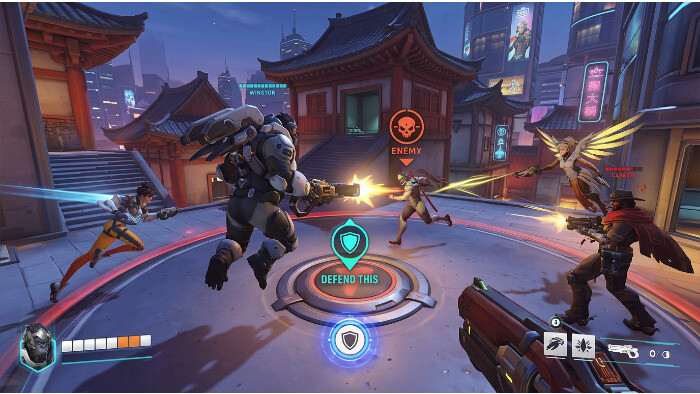
Alle ping-types in Overwatch 2 uitgelegd
Overwatch 2 heeft meerdere ping-types die je via het ping wheel gebruikt door je ping-knop ingedrukt te houden. Elk type heeft een eigen functie en verschijnt als duidelijk icoon bij je teammates, zodat de callout meteen landt zonder dat je er een zin achteraan hoeft te praten.
| Ping-type | Wat het doet | Wanneer te gebruiken |
|---|---|---|
| Enemy | Markeert een vijand met een rood icoontje boven het hoofd | Als je een flanker ziet, een priority target spot, of iemand duidelijk out of position staat |
| Need Healing | Vraagt healing aan, zichtbaar voor het hele team | Als je low HP bent, of als Support om peel vraagt tijdens een dive |
| Group Up | Roept je team samen voor een push of regroup | Voor de fight start, na een verloren teamfight, of als je team verspreid loopt |
| Attack Here | Markeert een plek of objective waar je team druk moet zetten | Bij een engage, voor point takes, of om focus richting high ground te sturen |
| Fall Back | Waarschuwt dat je team uit een gevaarlijke positie moet terugtrekken | Als er overextend is, de fight wegloopt, of een enemy ult actief is |
| Defend This | Markeert een locatie die je team moet houden of beschermen | Op de objective tijdens defense, bij choke points, of als je backline bescherming nodig heeft |
| My Ultimate is Ready | Laat zien dat je ult op 100% staat en klaar is | Voor combo’s, voor de teamfight start, of om te bevestigen dat je klaarstaat |
Ping keybinds instellen op PC en console
Op PC vind je de ping-opties via Options → Controls → Communication. Daar pas je zowel de standaard ping als het ping wheel aan. De standaard keybind is meestal de middelste muisknop, maar in de praktijk zetten veel spelers dit naar een side button of een toets zoals F of V, omdat dat sneller en betrouwbaarder voelt midden in een duel.
In hetzelfde menu kies je ook tussen hold en toggle voor het ping wheel. Hold sluit het menu zodra je loslaat, terwijl toggle open blijft tot je een keuze maakt, wat rustiger werkt als je minder steady bent met je muis.
Console-spelers openen het ping wheel via de D-pad en kiezen een richting met de linker stick, waarna je bevestigt door los te laten. Op PlayStation en Xbox verander je dit via Options → Controls → Communication, inclusief de gevoeligheid van het radial menu. Op Switch werkt het via hetzelfde pad; de Joy-Con layout voelt alleen net anders, terwijl de callouts verder identiek blijven tijdens teamfights.
Het ping wheel aanpassen voor snellere callouts
Een aangepast ping wheel scheelt seconden, en in Overwatch 2 zijn dat vaak hele teamfights. In de Communication settings verander je de volgorde van ping-types, zodat je vaste callouts meteen onder je duim zit en je niet eerst het hele wheel hoeft af te zoeken.
Veel spelers zetten Enemy, Need Healing en Group Up op de meest logische plekken, omdat ze in bijna elke match terugkomen. Het gevolg is dat je sneller reageert op chaos, bijvoorbeeld als Genji door je backline snijdt of als je Tank een agressieve push wil starten en direct commitment van het team nodig heeft.
Ping-strategieën per role
Goede pings voelen anders per role, omdat je rol ook je informatiepositie bepaalt. Met de juiste prioriteiten help je je team zonder ruis en voorkom je dat je pings verdwijnen in de massa. Deze communicatieprincipes gelden trouwens breed in gaming op SuperBigWin, waar teamcoördinatie vaak het verschil maakt tussen winnen en verliezen.
Tank: space maken met Group Up en Attack Here pings
Tanks halen de meeste waarde uit Group Up voordat de engage start, zodat je team weet dat de push nu echt gebeurt en niemand nog bij spawn staat te twijfelen. Tijdens de push is Attack Here je stuurwiel, omdat je er focus mee zet op de plek die je wil nemen. Als Reinhardt ping je bijvoorbeeld high ground voordat je naar binnen loopt, en als Winston markeer je vaak een enemy Support die je gaat diven.
Op payload maps draait het extra hard om timing. Na een gewonnen teamfight helpt een strakke Group Up ping om door te drukken in plaats van te resetten, terwijl Attack Here op de cart duidelijk maakt dat de objective voorrang krijgt boven losse kills.
Damage: target focus callen voor snellere picks
Damage-spelers maken fights cleaner door met Enemy pings priority targets aan te wijzen, zoals low HP enemies, out-of-position Supports of enemy DPS die hun cooldowns al kwijt zijn. Daardoor schiet je team vaker tegelijk op hetzelfde doel, wat sneller picks oplevert en minder “waar schieten we op?” in de fight.
Ping bij voorkeur voordat je commit, zodat je team kan meebewegen en je callout nog impact heeft. Een klassieker is een enemy Mercy die uit positie vliegt om een teammate te rezen; met een snelle Enemy ping ziet iedereen dat dit een gratis punish is als je tegelijk focust.
Support: Need Healing en Fall Back pings voor backline bescherming
Supports gebruiken Need Healing niet alleen om HP terug te vragen, maar ook om peel te triggeren als Tracer of Genji in je nek zit. Die ping is een duidelijk signaal dat je backline onder druk staat, en dat iemand even moet omdraaien om je overeind te houden.
Met Fall Back stuur je teammates terug voordat ze omvallen. Dat is vooral handig als je ziet dat je Tank te ver doordrukt zonder backup, of als je DPS een 1v3 start terwijl de rest van het team nog aan het respawnen is. Zo kun je zonder voice chat rotaties bijsturen en zorgen dat je team die langere fights blijft winnen op sustained healing.
Enemy pings gebruiken om flankers te spotten
Enemy pings zijn je beste alarm tegen flankers zoals Sombra, Tracer en Genji, omdat die vaak pas zichtbaar zijn als de eerste Support al weg is. Door meteen te pingen als je ze ziet of hoort, krijgt je team nog tijd om te draaien en peel te geven. Te laat pingen, dus pas nadat je dood bent, levert vooral frustratie op en zelden een save.
Bij Sombra werkt het net iets anders omdat ze invisible kan zijn. Ping haar laatste bekende positie, of de richting waar je haar Translocator hoorde, zodat je Supports weten dat ze ruimte moeten houden en je Tanks rekening kunnen houden met een hack bij de volgende engage.
Ultimate combo’s opzetten met My Ultimate is Ready
My Ultimate is Ready is de simpele manier om ult-combo’s te plannen zonder voice chat, zoals Nano Blade, Grav-Dragon of Shatter-Visor. Door je ultstatus te delen voordat de fight start, weet je combo-partner dat jullie samen kunnen spelen in plaats van los van elkaar te ulten.
De timing is praktisch. Ping zodra je 100% hebt en wacht op de bevestiging van je partner, en ping daarna nog een keer vlak voor je echt drukt zodat de follow-up klaarstaat. Dat zie je vaak bij Zarya’s Graviton Surge met Hanzo’s Dragonstrike, waar Zarya eerst pingt en Hanzo terug pingt, of bij Ana’s Nano Boost op Genji met Dragonblade, waarbij beide spelers vooraf pingen en Ana opnieuw pingt op het moment dat de Nano eruit gaat zodat Genji direct kan bladen.
Ping-etiquette in Competitive
In Competitive win je geen vrienden met spam, en zonder aandacht zijn pings waardeloos. Met deze etiquette blijven je callouts scherp en blijven teammates ze ook echt respecteren:
- Ping maximaal 2-3 keer achter elkaar, want meer voelt als spam en dan mist je team de belangrijke signalen
- Ping alleen targets die je team ook kan bereiken, dus geen random enemy aan de andere kant van de map zonder directe dreiging
- Ping objectives op momenten die ertoe doen, zoals vlak voor een push of in overtime, en niet continu tijdens de fight omdat dat afleidt
- Gebruik Fall Back om levens te redden door op tijd te waarschuwen, en niet als “blame ping” nadat iemand al dood is
- Volg je ping direct op met actie, zodat je team ziet dat je callout serieus is en niet zomaar noise
Objectives pingen per game mode
Objectives pingen werkt per mode net anders, omdat het tempo en de winconditie verschilt. Het moment van pingen bepaalt vaak of je team reageert of het icoontje negeert.
| Game mode | Wat te pingen | Wanneer te pingen |
|---|---|---|
| Push | De robot zelf of de barrier die je wilt bereiken | Als je team 50% heeft en wilt doorpushen, of na een won fight om momentum te houden |
| Hybrid | Point A tijdens attack, daarna de payload | Voor de initial push op point, en zodra point unlocked is om team naar cart te sturen |
| Control | Het center point of high ground rond de point | Vlak voor de fight start om focus te sturen, of tijdens overtime om regroup te forceren |
| Escort | De payload en choke points die je wilt clearen | Als de cart stopt en je wilt doorpushen, of om defenders te waarschuwen dat payload te ver vordert |
Waarom pings soms niet werken
Pings mislukken soms door line-of-sight, omdat je het target echt moet kunnen zien voordat de ping registreert. Obstakels en muren kunnen de input blokkeren, waardoor je denkt dat je pingt terwijl er niks doorkomt. Range speelt ook mee, want pings hebben een maximum bereik en targets te ver weg kun je niet markeren, wat extra irritant is als een flanker net buiten range wegloopt.
Ook je UI kan roet in het eten gooien. In Options → Interface kunnen instellingen pings verbergen of later tonen als je HUD te vol staat of bepaalde notifications uit hebt gezet, dus check of ping notifications aanstaan en goed zichtbaar zijn. Daarnaast zijn er bekende bugs, zoals een ping wheel dat na patches niet reageert of pings die te snel verdwijnen voor teammates; een restart helpt vaak, maar het is geen garantie op een permanente fix.
Ping-systeem vs voice chat in solo queue
In solo queue is het ping-systeem vaak sterker dan voice chat als je geen mic hebt, als de voice chat toxic is, of als je supersnelle callouts nodig hebt tijdens chaotische teamfights. Voice chat blijft wel beter in premade teams waar iedereen elkaar kent en je complexe plannen kunt bespreken, terwijl pings juist uitblinken in instant info zoals enemy locaties.
De meest betrouwbare aanpak is een hybrid. Gebruik pings als basis voor flanker spots en target focus, en zet voice chat pas in voor dingen als ult economy en rotaties als je merkt dat teammates meewerken en constructief blijven. Zo werkt je communicatie ook als niemand praat, en heb je alsnog extra diepgang als het team wél in die vibe zit.
Pings zijn je basis voor teamcoördinatie
Het ping-systeem in Overwatch 2 is een vaste bouwsteen voor teamcoördinatie, omdat het zonder voice chat werkt, taalbarrières omzeilt en sneller is dan uitleggen wat je bedoelt midden in een fight. Effectief pingen vraagt wel om timing en discipline, want spam of vage callouts worden snel genegeerd. Met een paar kleine tweaks, zoals betere keybinds en een slim ingericht ping wheel, voelt communiceren al snel natuurlijker. De volledige review van Overwatch 2 gaat dieper in op hoe deze systemen samen met andere gameplay-elementen de teamdynamiek vormgeven.
Test verschillende keybinds tot je setup in fights automatisch gaat, zet je meest gebruikte pings op logische plekken en neem de role-tips mee je volgende Competitive match in. Dat soort kleine gewoontes tikt aan, en je merkt het meestal als eerste aan hoe “clean” fights ineens aanvoelen.
Bronnen
Combell – Wat is het ping commando en hoe kan ik het gebruiken
Bijgewerkt: 29.06.2026