Input delay verminderen in Fortnite: de beste settings


Input delay in Fortnite zit bijna altijd in je eigen setup – van je in-game instellingen tot je scherm en randapparatuur. Tijdens een fight merk je het meteen: je klikt om te bouwen of te editen, en het beeld volgt net niet strak genoeg. In Arena of Ranked kan zo’n mini-vertraging het verschil zijn tussen controle pakken of direct terug naar de lobby.
De snelste winst haal je meestal uit Fortnite zelf en je display-instellingen, en pas daarna uit drivers, Windows-tweaks en randzaken. De tips hieronder werken op PC en console (PS5, Xbox Series X/S), met een mix van duidelijke verbeteringen en kleine stapjes die samen toch flink kunnen schelen.
Wat is input delay en waarom voelt Fortnite soms traag aan?
Input delay is de tijd in milliseconden tussen je knopdruk en het moment dat de actie op je scherm zichtbaar wordt. Die vertraging ontstaat lokaal in de keten van controller of muis, game, hardware en display. Ping of netwerk-latency gaat juist over de vertraging tussen jouw PC of console en de Fortnite-servers, en dat is een ander probleem met andere oplossingen.
Die twee worden vaak door elkaar gehaald, omdat het allebei voelt als “trage response”. Vooral bij editen, builden en snelle flicks valt lokale input delay op. Als een edit niet direct pakt of een build net te laat tekent, zit je meestal te kijken naar je eigen frametimes en display-pad, niet naar je internet.
Fortnite in-game settings voor minimale input delay
De belangrijkste keuzes voor lagere input delay maak je in Fortnite zelf. Deze instellingen hebben meer effect dan externe tweaks, dus stel dit eerst goed af voordat je aan drivers of Windows gaat sleutelen.
| Setting | Aanbevolen instelling | Waarom dit werkt | Trade-off | Prioriteit |
|---|---|---|---|---|
| Rendering Mode | Performance Mode | Vereenvoudigde rendering vermindert GPU-belasting en stabiliseert frametimes | Lagere visuele kwaliteit, minder detail | Hoog |
| V-Sync | Off | Voorkomt extra buffering van frames die delay toevoegt | Screen tearing mogelijk bij lage FPS | Hoog |
| Frame Rate Limit | 3-5 onder refresh rate | Stabielere frametimes door GPU-headroom te behouden | Geen maximale FPS, maar wel consistentie | Hoog |
| NVIDIA Reflex Low Latency | On | Vermindert render queue waardoor inputs sneller verwerkt worden | Licht hogere GPU-belasting | Hoog |
| Motion Blur | Off | Verwijdert post-processing die frames vertraagt | Geen, alleen cosmetisch | Gemiddeld |
Voor competitive is de keuze tussen Performance Mode en DirectX 12 meestal de grote knoop. Performance Mode drukt de GPU-belasting en houdt frametimes stabieler, waardoor de input strakker aanvoelt. DirectX 12 ziet er mooier uit, maar vraagt meer van je systeem en kan daardoor extra input lag geven.
NVIDIA Reflex op “On+Boost” levert de laagste input delay, met als prijs hogere GPU-temperatuur en meer stroomverbruik. In de praktijk is “On” voor veel setups de beste balans, zeker als je GPU al hard werkt.
PC-optimalisatie: NVIDIA Control Panel en Windows 11 instellingen
In NVIDIA Control Panel zijn er drie instellingen die het vaakst verschil maken in Fortnite. Zet Low Latency Mode op “Ultra” (of “On” bij oudere GPU’s), forceer V-Sync op “Off” in het driver-paneel, en gebruik G-SYNC of FreeSync alleen als je monitor het ondersteunt én je framerate niet constant stabiel hoog is. Bij schommelende FPS kan variable refresh input delay verlagen, maar bij echt stabiele hoge FPS (240+ op een 240Hz monitor) voegt die extra synchronisatielaag soms juist vertraging toe.
Ook Windows 11 kan helpen, al blijft testen per systeem belangrijk. Hardware-Accelerated GPU Scheduling (HAGS) verlaagt op moderne GPU’s zoals RTX 3000/4000 of RX 6000/7000 soms de input delay, terwijl andere pc’s er juist stutter van krijgen. Laat Windows Game Mode aan staan zodat achtergrondprocessen minder snel frames wegsnoepen, en kies het “High Performance” power plan om CPU-throttling en micro-stutters te beperken.
Exclusive fullscreen heeft in theorie de laagste input delay, maar windowed fullscreen is in Windows 11 veel beter geworden. Test beide in Fortnite en blijf bij de optie die het meest consistent voelt, want makkelijker alt-tabben is leuk, maar niet als je frametimes er rommelig van worden.
FPS management: caps, limiters en GPU-belasting
Een FPS cap kan input delay verlagen, vooral als je GPU tegen 99-100% blijft hangen. Bij uncapped FPS in een zware endgame krijg je dan sneller frametime-spikes, en die voelen als “plakkerige” inputs. Door net onder je refresh rate te cappen (bijvoorbeeld 237 FPS op 240Hz) hou je headroom over, waardoor de game stabieler rendert en inputs consistenter verwerkt.
De in-game limiter van Fortnite is voor de meeste spelers prima en voegt geen noemenswaardige extra overhead toe. RTSS (RivaTuner Statistics Server) geeft meer precisie, bijvoorbeeld exact 237.5 FPS, maar het draait wel als extra proces op de achtergrond. Gebruik RTSS vooral als je de Fortnite-limiter te grof vindt of als je per game aparte caps wil instellen.
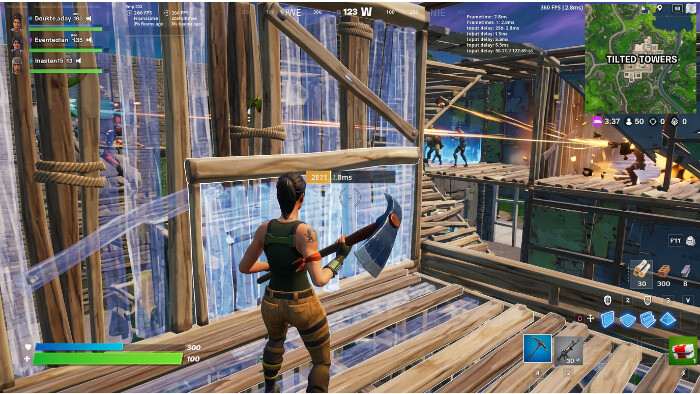
Zodra je GPU-gebruik tijdens fights boven 95% uitkomt, loont het om 3-5 frames onder je refresh rate te gaan zitten. Via de Fortnite performance stats overlay kun je FPS en GPU-percentage zichtbaar maken. Stabiele 235 FPS met 90% GPU-gebruik speelt vaak strakker dan schommelende 260-280 FPS met een GPU die continu voluit gaat.
Console-optimalisatie: PS5, Xbox Series X/S en TV-instellingen
Op PS5 en Xbox Series X/S pak je de basis door 120Hz mode aan te zetten in de video-instellingen van de console en in Fortnite voor performance mode te kiezen. VRR (Variable Refresh Rate) helpt bij wisselende framerates, omdat je display zijn refresh aanpast aan de output van de console. ALLM (Auto Low Latency Mode) schakelt op veel tv’s automatisch naar Game Mode zodra je Fortnite start, wat weer een handmatige stap scheelt.
Game Mode is hier echt de hoofdprijs, omdat het beeldverwerking en post-processing uitschakelt, zoals motion smoothing, noise reduction en ambient lighting. Zulke functies kunnen 20-50ms extra delay toevoegen, en dat voel je direct bij edits en builds. Check ook of je tv een “energiebesparing” of “eco-modus” gebruikt, want die kunnen de beeldverwerking vertragen.
Op monitors zijn overdrive of response time settings vaak het beste op “Normal” of “Medium”. “Extreme” kan ghosting geven zonder dat je input delay er beter van wordt, omdat pixeltransities te agressief worden. Voor 4K 120Hz op PS5 of Xbox Series X is een HDMI 2.1 kabel nodig, want HDMI 2.0 mist de bandwidth en valt dan terug naar 60Hz.
Controller-optimalisatie: wired vs draadloos en deadzone-instellingen
Bedraad spelen scheelt meestal 1-3ms input delay vergeleken met Bluetooth, bijvoorbeeld via USB-C op een PS5 DualSense of USB op een Xbox controller. Dat verschil is niet voor iedereen voelbaar, maar in competitive settings neem je elke milliseconde mee. Met 2.4GHz dongles (Xbox Wireless, officiële adapters) zit je vaak dichtbij bedraad en in elk geval stabieler dan Bluetooth, omdat interferentie minder snel roet in het eten gooit.
Deadzone-instellingen bepalen hoeveel je de sticks moet bewegen voordat Fortnite reageert. Lage deadzones (0.05-0.10) pakken sneller op, maar te laag kan stick drift veroorzaken. Begin op 0.10 voor beide sticks, verlaag stap voor stap tot drift zichtbaar wordt en ga dan één stap terug. Snappy aim en builds komen vooral uit een goed afgestelde deadzone, niet uit polling rate, want controllers werken anders dan muizen.
Muis-optimalisatie voor PC-spelers
Polling rate is hoe vaak je muis positie-updates naar je pc stuurt, met 1000Hz als standaard. Voor Fortnite is 1000Hz ruim voldoende, terwijl 2000Hz of 4000Hz op nieuwere muizen net wat lager kan uitpakken in latency, met een lichte extra CPU-belasting. Test daarom of 2000Hz stabiel blijft, zeker in drukke endgames waar je CPU al genoeg te doen heeft.
DPI verandert je input delay niet, maar Windows mouse smoothing wel. Zet “enhance pointer precision” uit via de Windows muis-instellingen onder “Pointer Options”, omdat die interpolatie toevoegt en je aim minder direct maakt. Een lage in-game sensitivity (0.05-0.15 op 800 DPI zie je vaak bij competitive spelers) draait vooral om controle en consistentie, en is geen directe input delay-tweak.
Overlays en achtergrond-apps die input delay veroorzaken
Overlays en achtergrondprocessen leggen extra druk op je CPU en GPU, en dat vertaalt zich naar meer latency en lagere FPS. Het effect per app kan klein zijn, maar in Fortnite stapelt het snel op, zeker als je setup al krap zit.
- Discord overlay: rendert over je game heen en gebruikt GPU-resources, uit te schakelen in Discord settings onder “Overlay”
- GeForce Experience in-game overlay: voegt latency toe door extra rendering-laag, uit te zetten in GeForce Experience onder “General”
- Xbox Game Bar: Windows-feature die constant draait en resources gebruikt, uit te schakelen in Windows Settings onder “Gaming”
- Steam overlay: gebruikt GPU en CPU voor notificaties en screenshot-functie, uit te zetten in Steam settings per game
- RGB software (iCUE, Synapse): draait constant op de achtergrond en gebruikt CPU-cycles, alleen openen wanneer je instellingen moet aanpassen
- Windows DVR/Game Capture: achtergrond-opname die resources gebruikt, uit te schakelen in Windows Settings onder “Gaming” > “Captures”
Meet het verschil door één ding tegelijk uit te zetten en daarna een paar potjes te spelen. Op die manier zie je snel welke overlay bij jouw setup de grootste impact heeft.
Netwerk vs input delay: ping, packet loss en jitter herkennen
Netwerkproblemen voelen soms hetzelfde, maar het gedrag is anders. Als je inputs wel “doorkomen” en je character reageert, terwijl de muur of actie pas later verschijnt, dan kijk je vaak naar ping of packet loss. Bij echte input delay zie je de actie op je eigen scherm pas later starten, los van wat de server al binnen heeft.
Een bekabelde Ethernet-verbinding helpt, omdat Wi-Fi vaak 5-20ms jitter toevoegt door interferentie en wisselende signaalsterkte. Zet QoS (Quality of Service) aan op je router om Fortnite-verkeer prioriteit te geven, en pauzeer downloads of streams op andere apparaten tijdens het spelen. Een ping van 30ms die stabiel blijft speelt doorgaans beter dan een lijn die steeds wisselt tussen 15-40ms, omdat consistentie belangrijker is dan het laagste getal.
Stutter en shader cache: als het aanvoelt als input delay maar dat niet is
Stutter wordt vaak aangezien voor input delay, vooral na updates van Fortnite. Shader compilation kan korte haperingen geven als je een map, skin of effect voor het eerst laadt, en na een paar matches wordt dat vaak vanzelf rustiger doordat de shader cache gevuld is.
Na grote updates kun je de Fortnite shader cache map verwijderen via %localappdata%\FortniteGame\Saved\ShaderCache, zodat de game opnieuw opbouwt. Texture Streaming kan stutter verminderen op systemen met weinig VRAM, terwijl krachtige pc’s vaak beter draaien als je het uit zet. Dynamisch texturen laden en weggooien kan namelijk micro-stutters veroorzaken, en die slopen precies die strakke frametimes waar je op bouwt.
Input delay meten en testen
Objectief meten van input delay is lastig zonder tools zoals NVIDIA LDAT (Latency Display Analysis Tool) of een high-speed camera (240fps+). Voor de meeste spelers werkt subjectief testen prima, zolang je het netjes doet en niet alles tegelijk omgooit. Verander één instelling, speel daarna een paar matches in Creative of Arena en let vooral op edits en builds die normaal “net niet” aanvoelen.
Gebruik Fortnite’s performance stats overlay om frametimes te checken. Consistente 4.16ms frametimes bij 240 FPS spelen meestal beter dan waardes die steeds springen tussen 3-6ms, omdat voorspelbaarheid je timing helpt. Placebo is echt een ding, dus laat een vriend desnoods blind wisselen tussen twee settings terwijl jij speelt, dan weet je snel of het verschil echt is.
Elke milliseconde telt, maar consistentie wint
Input delay in Fortnite is het resultaat van een hele keten: in-game settings, hardware, drivers, je display en soms ook je netwerk. De grootste winst komt meestal uit Fortnite-specifieke keuzes (Performance Mode, V-Sync uit, NVIDIA Reflex, een slimme FPS cap) en een tv of monitor in Game Mode. Hele obscure Windows-tweaks leveren vaak vooral discussie op, en weinig betrouwbare winst.
Werk daarom stap voor stap. Begin met de instellingen met hoge impact, test het resultaat, en pak daarna pas randoptimalisaties mee zoals overlays uitzetten en deadzones finetunen. In competitive Fortnite telt elke milliseconde, maar stabiele frametimes en een voorspelbaar gevoel in fights leveren je vaak de meeste winst op. Dezelfde principes gelden trouwens ook voor andere videogames waar snelle reacties en precisie belangrijk zijn.
Bronnen
- Input lag verminderen voor ultrasnelle gaming
- Input lag bij controller: 7 oorzaken en oplossingen
- How to Fix Input Lag – Intel
- Tips om input lag te verminderen – Reddit FPSAimTrainer
- 40% Minder Input Lag – Reddit GlobalOffensive