Controller settings voor Fortnite: de complete gids


Goede controller settings in Fortnite bepalen direct hoe stabiel je aim is, hoe snel je edits eruit komen en of je in een boxfight nét dat ene frame eerder bent. Op het moment dat je opeens shots mist die normaal “gratis” zijn, of je tracking begint te zwabberen, ligt het vaak niet aan je mechanics maar aan de manier waarop je camera reageert. Dat geldt in Build Mode, maar net zo hard in Zero Build, waar consistente mid-range aim meestal belangrijker is dan een bliksemsnelle 180.
Hieronder vind je een complete, praktische set richtwaarden. Denk aan sensitivity en deadzone, maar ook aan Advanced Look Controls zoals Turning Boost, Ramp Time en build edit multipliers. Alles blijft bewust concreet, zodat je gericht kunt tweaken in Creative in plaats van blind pro-instellingen te kopiëren.
Basis controller sensitivity voor Fortnite
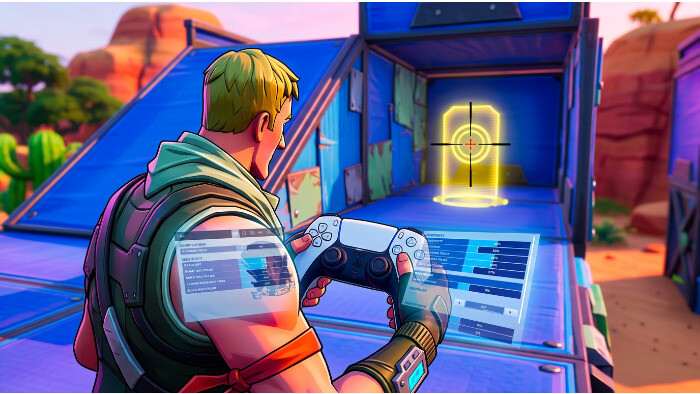
Look Sensitivity bepaalt hoe snel je camera draait met je rechter stick, terwijl ADS Sensitivity je snelheid tijdens richten regelt. Samen vormen ze de kern van je controller setup, omdat ze invloed hebben op schieten, peeken, edits en hoe comfortabel je in close range draait.
Voor Build Mode werken startwaarden van Look 7 – 8 en ADS 5 – 6 vaak prima, omdat je snelle turns nodig hebt voor boxfights en edits. In Zero Build kom je meestal beter uit met Look 6 – 7 en ADS 4 – 5, doordat fights vaker op mid-range gebeuren en je minder vaak agressief 180’s hoeft te gooien. Een hogere Look Sensitivity maakt je sneller in close range, maar het gevolg is dat tracking sneller “overshoot” krijgt als je stick net iets te hard beweegt. ADS zet je in de praktijk lager dan Look, zodat je op afstand rust in je crosshair houdt.
Test dit gericht in Creative aim trainers. Consistente headshots op 20 – 30 meter zijn een goede basis, en als je tijdens tracking steeds voorbij je target schiet, zit je te hoog. Zie deze waarden als startpunt en schuif pas verder als het natuurlijk aanvoelt bij jouw tempo.
Deadzone instellen zonder je aim te verliezen
Deadzone is het gebied waarin stick-input genegeerd wordt, zodat drift niet meteen je camera of beweging overneemt. Tegelijk bepaalt deadzone ook hoe “direct” je stick reageert, vooral bij kleine correcties op een bewegende tegenstander.
Aanbevolen waarden zijn Left Stick Deadzone 0.05 – 0.10 en Right Stick Deadzone 0.05 – 0.08. In Creative test je drift simpel door je sticks los te laten en te kijken of je camera of character uit zichzelf beweegt. Nieuwe controllers kunnen vaak 0.05 aan, terwijl oudere pads eerder 0.10 – 0.15 nodig hebben om drift echt weg te krijgen.
Met een te lage deadzone krijg je onverwachte beweging tijdens fights, waardoor je aim constant micro-corrigeert zonder dat je dat wilt. Zet je deadzone te hoog, dan voelt alles sponzig en mis je juist precisie bij kleine aanpassingen. Voor competitief spel weegt Right Stick zwaarder dan Left Stick, omdat aim-precisie meestal meer impact heeft dan net iets snellere movement input, en Fortnite laat je die twee gelukkig los instellen.
Advanced look controls aanzetten
Advanced Look Controls geven je veel meer grip op hoe Fortnite je stick-input omzet naar camerabeweging. De standaardinstellingen zijn vaak te grof, waardoor turns soms onvoorspelbaar voelen zonder dat je precies kunt aanwijzen waarom.
Je vindt dit via Settings > Controller Options > Advanced Options toggle. Daarna kun je onder andere Turning Boost, Ramp Time, Build/Edit multipliers en curve types aanpassen. Met die extra knoppen maak je je camera consistenter, vooral bij snelle turns en in close fights.
Turning Boost, Ramp Time en Boost when Building
Turning Boost en Ramp Time bepalen hoe snel je camera extra versnelt als je je stick verder richting de rand duwt. Met verkeerde waarden krijg je óf harde overshoots bij snelle turns, óf een camera die te traag op gang komt bij flicks. Een rustige, voorspelbare versnelling speelt gewoon fijner, zeker als je veel micro-correcties maakt tijdens tracking.
| Instelling | Wat het doet | Aanbevolen waarde |
|---|---|---|
| Turning Horizontal Boost | Extra snelheid bij maximale stick-uitslag horizontaal | 0-10% |
| Turning Vertical Boost | Extra snelheid bij maximale stick-uitslag verticaal | 0% |
| Turning Ramp Time | Hoe snel boost-effect opbouwt | 0.15-0.25s |
| Boost when Building | Extra snelheid tijdens build/edit mode | Aan |
Te hoge boosts maken kleine correcties onrustig, omdat de versnelling te abrupt inzet zodra je stick net iets verder doorschiet. Veel pro’s spelen daarom met lage boost of helemaal zonder, puur voor consistentie. Test dit in Creative met een paar gecontroleerde 180’s en let op het gevoel in je duim; als je structureel voorbij je gewenste eindpunt komt, verlaag je vooral Horizontal Boost of zet je Ramp Time iets “vriendelijker” binnen 0.15 – 0.25s.
Linear vs Exponential curve
De curve bepaalt hoe Fortnite je stickbeweging vertaalt naar camerasnelheid. De keuze tussen Linear en Exponential hangt sterk samen met je playstyle, en met hoeveel je leunt op Build Mode of juist Zero Build tracking.
Linear curve
Linear voelt het meest direct, omdat stick-input 1:1 doorvertaald wordt zonder extra versnelling. Daardoor blijft tracking heel voorspelbaar op mid-range, wat handig is in Zero Build waar je vaak langer op één target blijft hangen. Veel pro’s kiezen Linear om die stabiliteit, al blijft het persoonlijk wat “lekker” aanvoelt.
Exponential curve
Exponential start rustiger en versnelt naarmate je stick verder uitslaat. Dat geeft vaak een sneller gevoel in boxfights en bij snelle edits, maar het kan long range tracking lastiger maken omdat de versnelling je precisie sneller onder druk zet. Build-heavy spelers pakken Exponential geregeld voor die extra snelheid bij flicks en snelle turns.
Test beide in Creative voordat je je keuze vastzet. Linear is doorgaans eenvoudiger om consistent te houden, terwijl Exponential wat meer gewenning vraagt maar in build-intensieve situaties sneller kan aanvoelen. Fortnite laat je dit per as instellen via Horizontal/Vertical Look Sensitivity Type, dus desnoods speel je Linear horizontaal en Exponential verticaal.
Build en Edit sensitivity apart afstellen
De Build Mode Sensitivity Multiplier en Edit Mode Sensitivity Multiplier zijn percentages bovenop je normale Look Sensitivity. Zo draai je sneller tijdens builden en editen, zonder dat je combat aim meteen hypergevoelig wordt.
Concrete richtwaarden zijn Build 1.5x – 2.0x voor snelle 90’s en boxfights, plus Edit 1.3x – 1.8x voor snelle resets en confirms. Hogere multipliers helpen omdat je minder stick travel nodig hebt, wat in close fights tijd scheelt. Speel je vooral Zero Build, dan hebben deze multipliers weinig waarde, omdat build edit mode simpelweg niet je core gameplay is.
Met te hoge multipliers worden edits slordig, omdat je camera te snel wegloopt bij precieze selecties. Te laag voelt log aan, waardoor je achterloopt in snelle boxfights. Test dit in Creative edit courses en kijk of je op snelheid clean blijft resetten zonder misclicks.
Edit-instellingen optimaliseren
Edits sneller maken draait niet alleen om sensitivity, maar ook om hoeveel inputs je nodig hebt. Met de juiste confirm en reset keuzes pak je letterlijk tijdwinst per edit, en in een boxfight merk je dat meteen.
Zet Confirm Edit on Release aan via Settings > Controller Options. Daardoor bevestig je de edit zodra je de edit-knop loslaat, dus zonder extra confirm-knop. Standaard staat dit uit, en dat kost je tempo.
Stel Edit Hold Time in op 0.05 – 0.10s. Daarmee bepaal je hoe lang je de knop ingedrukt houdt om edit mode te activeren. Lager is sneller, maar het risico op onbedoelde edits in combat wordt groter.
Bind Reset Edit op een aparte knop, bijvoorbeeld Left Stick click of een paddle. Zo reset je in één actie in plaats van steeds een extra edit-input te doen, wat vooral handig is als je walls snel wilt terugzetten na damage.
Builder pro optimaliseren met custom binds
Builder Pro blijft de standaard omdat elk bouwstuk een eigen knop heeft, maar met custom binds win je vaak nog meer snelheid en consistentie. Combat Pro is inmiddels gewoon achterhaald, omdat je bouwstukken cyclisch doorloopt en dat kost tijd op precies de momenten dat je die niet hebt.
Praktische bindings die veel spelers helpt zijn Jump op L3 zodat je duim op Right Stick kan blijven, Edit op een rechter paddle of L3, Crouch op een linker paddle en Reload op rechts op de D-pad omdat die actie minder kritisch is in een gunfight. Paddles op een Elite, Scuf of DualSense Edge maken dit makkelijker, maar ook zonder paddles kun je veel winnen door L3 en R3 slim te gebruiken.
De vuistregel is simpel en blijft eerlijk: acties die je tijdens combat constant nodig hebt, wil je bedienen zonder je rechter stick los te laten. Minder urgente dingen zoals map en emotes mogen verder weg, omdat elke microseconde zonder aim-control je consistentie omlaag trekt.
Aim Assist begrijpen en optimaal gebruiken
Aim Assist vertraagt je camera als je crosshair over een tegenstander gaat, zodat tracking makkelijker wordt. Het mikt niet voor je, dus je settings blijven doorslaggevend voor hoe “sterk” het aanvoelt tijdens fights.
ADS Sensitivity en Look Sensitivity bepalen hoe duidelijk Aim Assist merkbaar is. Bij lagere waarden beweegt je camera trager, waardoor de vertraging beter “pakt” en je minder snel door de assist heen schiet. Turning Boost en andere Advanced Options kunnen dat effect verstoren, vooral als boost te agressief inzet tijdens flicks.
Veelgemaakte fouten blijven te hoge sensitivity, waardoor Aim Assist nauwelijks helpt, en L2/LT spammen werkt al niet meer sinds Chapter 2. Op lagere FPS, denk 30 – 60, voelt Aim Assist vaak sterker dan op 120+, en dat is vooral een engine-gedrag waar je via settings weinig aan verandert.
Platform-specifieke controller settings
Per platform krijg je andere hardware en extra opties, dus dezelfde settings voelen niet overal hetzelfde. Met de aanpassingen hieronder haal je de meeste ruis uit je input, zonder dat je meteen je hele bind setup hoeft om te gooien.
PS5 (DualSense)
Op PS5 zet je Trigger Effect uit via Settings > Controller > Trigger Effect: Off, zodat je sneller schiet zonder extra weerstand. Vibration uit helpt ook, omdat trillingen je aim net dat beetje kunnen laten wiebelen in spray fights. Gebruik je een DualSense Edge, dan zijn paddles ideaal voor jump en edit, zodat je duimen op de sticks blijven in combat.
Xbox (Series X|S en Elite Controller)
Met een Elite Controller kun je stick tension strakker zetten voor meer controle bij kleine bewegingen. Paddles map je handig naar jump, crouch en edit, waarna je een apart Fortnite-profiel maakt via de Xbox Accessories app. Dat profiel bewaart je binds, zodat wisselen tussen games geen rommelige reset-sessie wordt.
Nintendo Switch
Op Switch werkt lager vaak beter, dus mik op Look 5 – 6 en ADS 4 – 5 vanwege 30 FPS en de kleinere sticks. Overweeg ook Gyro Aim via Settings > Touch and Motion voor fijnere correcties, vooral bij sniper shots waar mini-aanpassingen tellen. Die leercurve is er wel, dus geef het wat tijd voordat je oordeelt.
Controller op PC
Op PC schakel je Steam Input uit via Steam > Settings > Controller > General Controller Settings om extra input lag te voorkomen. Sluit je controller via USB aan voor de laagste latency, want Bluetooth voelt sneller “zacht” in snelle fights. Check ook Windows USB power settings en zet power saving uit, en let erop dat de Epic Games Launcher je controller soms niet goed herkent als Steam Input nog actief is.
Sprint, slide en crouch instellingen
Voor Sprint, Slide en Crouch kun je kiezen tussen Toggle en Hold. Toggle is één keer drukken voor aan of uit, terwijl Hold vraagt dat je de knop ingedrukt houdt. Veel spelers zetten Sprint op Toggle om je duim minder te belasten, Slide op Hold voor strakkere timing en Crouch op Toggle om snel te wisselen tussen staan en crouch-shots.
Test dit in Creative zodat je het verschil voelt in echte movement. Toggle speelt makkelijker, terwijl Hold je meer controle geeft bij combat technieken zoals slide cancels en crouch peeking. Auto Sprint via Settings > Movement kan ook, maar veel spelers zetten het uit omdat je soms juist langzaam wilt lopen voor stealth of aim stability.
Veelgemaakte fouten bij controller settings
De meeste missers komen neer op te snel kopiëren en te weinig testen. Dit zijn de valkuilen die je het vaakst ziet terugkomen:
- Te hoge sensitivity overnemen van pro’s zonder te checken of je tracking stabiel blijft
- Deadzone te laag zetten, waardoor stick drift je aim in fights continu verstoort
- Advanced Options negeren, met inconsistente turns als gevolg bij snelle rotaties
- Confirm Edit on Release uit laten staan, waardoor elke edit extra inputs kost
- Vibration en trigger effects aan laten, wat je input minder consistent maakt en je aim onrustiger laat voelen
Pro settings kopiëren: wat werkt en wat niet
Pro settings van spelers zoals Mero, Peterbot en Deyy lijken aantrekkelijk omdat het er “clean” uitziet, maar het werkt vaak niet 1:1 op jouw setup. Pro’s spelen regelmatig met Elite of Scuf controllers, 240Hz monitors en bakken aan muscle memory, en dan zijn extreme waarden zoals hoge sensitivity of een 2.0x edit multiplier ineens wél beheersbaar. Met 60 – 120 FPS en een standaard controller voelt dat voor veel spelers simpelweg te wild.
Wat wél breed werkt zijn de basisprincipes die je input efficiënter maken, zoals Confirm Edit on Release aan, een lage maar drift-vrije deadzone, custom binds voor jump en edit, en Advanced Options activeren. Hardware blijft een factor, want 240 FPS met paddles is een andere wereld dan 60 FPS zonder, en daar ga je met één gekopieerd cijfertje niets aan fixen.
Gebruik pro settings als startpunt en tune daarna op gevoel en consistentie. Test eerst in Creative en niet meteen in ranked, en geef je muscle memory een paar dagen om te landen voordat je opnieuw gaat schuiven.
Settings opslaan en troubleshooting
Fortnite slaat je instellingen automatisch op, maar screenshots van je settings-menu’s blijven de handigste back-up. Reset kan via Settings > Controller Options > Reset to Default, of per sectie als je alleen één onderdeel terug wilt zetten. Een ingebouwd profiel-systeem zoals COD heeft Fortnite niet, dus notities of screenshots zijn praktisch de enige manier om snel te herstellen.
Na updates komen problemen vaker voor, vooral settings die ineens resetten, dus check na elke grote patch je belangrijkste waarden. Aim kan ook anders voelen doordat Epic soms de Aim Assist curve aanpast. Input lag los je meestal op door de game te herstarten, je USB-verbinding te controleren en Steam Input uit te zetten op PC, en na Chapter-updates is het verstandig om je hele tab even langs te lopen.
De juiste setup voor jouw speelstijl
De beste controller settings in Fortnite zijn de instellingen waarmee je aim rustig blijft en je edits betrouwbaar zijn op jouw hardware. Platform, FPS en controllerconditie bepalen samen hoe gevoelig alles aanvoelt, en Build Mode vraagt nu eenmaal andere accenten dan Zero Build tracking op afstand.
Start met de richtwaarden voor sensitivity, deadzone en Advanced Options en test gericht in Creative met aim trainers en edit courses. Pas stap voor stap aan op wat je in je crosshair ziet gebeuren, en vermijd blind kopiëren van extreme pro settings die gemaakt zijn voor een andere setup. Geef veranderingen een paar dagen, zodat je muscle memory niet tegen je eigen tweaks blijft vechten, en zet nieuwe instellingen pas daarna in ranked. Daarnaast kunnen rijdbare llamas in Season 8 invloed hebben op hoe je settings aanvoelen, dus blijf alert op patches en balans-updates.
Bronnen
- Best Controller Settings for Fortnite
- How to configure a controller in Fortnite
- Best Controller Settings for Fortnite | 2025 Guide
- Controller Settings – Reddit
- The Best Controller Settings to Play Like a Pro – wikiHow