Grenade binds maken in Counter-Strike 2


Grenade binds in Counter-Strike 2 besparen je direct tijd in rounds waar elke fractie telt. Tijdens een B-execute op Mirage sprint je door apartments, wil je snel een smoke gooien, en dan begint het gedoe: utility scrollen, net de verkeerde nade pakken, en op het moment dat je eindelijk klaar bent staat er al een CT in je vizier. Het gevolg is dat executes stroef worden en duels onnodig verloren gaan.
Met grenade binds via de console geef je elke grenade een eigen toets (smoke, flash, HE, molotov), zodat je zonder scrollen of slot-cycling meteen de juiste utility in je hand hebt. Verderop lees je hoe je die basisbinds instelt, hoe je ze vastzet in autoexec.cfg, welke key layouts logisch werken op een Nederlands QWERTY-keyboard en welke fouten het vaakst roet in het eten gooien.
Waarom grenade binds essentieel zijn in CS2
Utility scrollen is langzaam en foutgevoelig, vooral als de druk hoog is. Tijdens een B-rush op Mirage moet je binnen twee seconden een smoke en twee flashes kunnen gooien, terwijl je ook nog beweegt en tegelijk checkt waar de CT’s staan. Met het muiswiel of via de nummertoetsen wisselen kost dan net te veel tijd, en onder stress pak je sneller de verkeerde grenade.
Vaste binds bouwen muscle memory op en halen misclicks uit je routine. Door elke grenade aan één toets te koppelen pak je in een oogwenk precies wat je nodig hebt, wat het verschil maakt tussen een smoke die de CT’s effectief afsnijdt en een throw die te laat komt. In competitive play draait het om snelheid en herhaalbaarheid, en binds leveren precies die twee.
Console openen en je eerste bind maken
Grenade binds maak je via de developer console, en dat gaat in een paar duidelijke stappen. Zodra de console aanstaat, kun je met één command direct een toets koppelen aan een specifieke grenade, zonder extra menu’s of omwegen.
Stap 1: Open CS2 en ga naar Settings → Game. Scroll naar beneden tot je de optie “Enable Developer Console (~)” ziet en zet deze aan. Dit activeert de console die je nodig hebt voor alle bind commands.
Stap 2: Druk op de tilde-toets (~) linksboven op je toetsenbord, direct onder de Escape-toets. De console opent als een overlay over je scherm, waarin je commands kunt typen.
Stap 3: Typ je eerste bind command in de console, bijvoorbeeld: bind “z” “use weapon_smokegrenade”. Dit koppelt de Z-toets aan je smoke grenade, waardoor je direct naar die grenade switcht als je Z indrukt.
Stap 4: Druk op Enter om het command te bevestigen. De console sluit automatisch en je bind is nu actief voor de huidige game sessie.
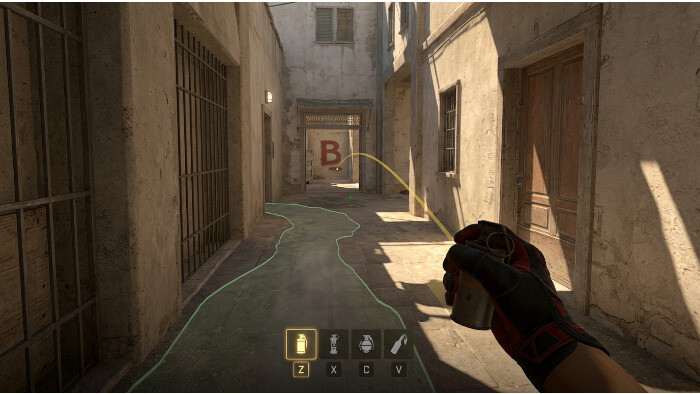
Stap 5: Test je bind in-game door een grenade te kopen en vervolgens op Z te drukken. Je smoke verschijnt direct in je handen, zonder scrollen. Als het werkt, kun je dezelfde methode gebruiken voor je andere grenades.
De vier basisbinds voor competitive play
Met vier simpele binds dek je in CS2 bijna alle standaard situaties af. Onderstaande tabel laat de kern zien: de exacte console commands, een logische toetskeuze en waarom die bind prioriteit heeft in echte rounds.
| Grenade | Console command | Aanbevolen toets | Prioriteit | CT/T verschil |
|---|---|---|---|---|
| Smoke | bind “z” “use weapon_smokegrenade” | Z | Hoogste – blokkeer sightlines | Geen verschil |
| Flashbang | bind “x” “use weapon_flashbang” | X | Hoog – blind vijanden | Geen verschil |
| HE grenade | bind “c” “use weapon_hegrenade” | C | Medium – damage utility | Geen verschil |
| Molotov/Incendiary | bind “v” “use weapon_molotov; use weapon_incgrenade” | V | Hoog – area denial | Molotov voor T, incendiary voor CT |
De ZXCV-layout zet alles direct onder je WASD-positie, zodat je vingers nauwelijks hoeven te schuiven. Z valt onder je pink, X onder je ringvinger, C onder je middelvinger en V onder je wijsvinger, waardoor switchen tijdens bewegen en aim houden natuurlijk aanvoelt. Daardoor blijf je stabiel op WASD en pak je utility zonder dat je grip “breekt” in een fight.
Ergonomische key layouts voor Nederlands QWERTY
De ZXCV-layout werkt voor veel spelers omdat je hand daar toch al in de buurt hangt. Terwijl je pink op Shift (crouch) rust, is Z meteen bereikbaar, en X, C en V zitten binnen een korte beweging van dezelfde handpositie. Dat verkleint je reactietijd en voorkomt dat je in een hectic moment per ongeluk de verkeerde toets raakt.
Andere layouts kunnen beter passen bij je grip of bestaande binds. QEFG zet grenades boven en naast WASD, wat handig is als Z al bezet is of als je pink daar niet fijn mee werkt. Met muisknoppen (side buttons) kun je ook een hybride setup draaien, bijvoorbeeld smoke en flash op de muis en HE plus molotov op het keyboard, zodat je utility verdeelt over beide handen zonder je movement te onderbreken.
Binds permanent opslaan met autoexec.cfg
Binds die je in de console zet, verdwijnen na een restart van CS2 als je ze niet opslaat. Een autoexec.cfg laadt automatisch bij het opstarten en houdt daardoor niet alleen je binds vast, maar ook andere instellingen zoals crosshair settings en persoonlijke preferences.
Het autoexec.cfg bestand hoort in deze CS2 config folder: Steam\steamapps\common\Counter-Strike Global Offensive\game\csgo\cfg. Open die map, maak een nieuw tekstbestand in Notepad en sla het op als “autoexec.cfg”, met de extensie .cfg en niet .txt (kies “Alle bestanden” in het opslaan-menu om dat af te dwingen).
Zet vervolgens je bind commands in het bestand, elk op een nieuwe regel, bijvoorbeeld bind “z” “use weapon_smokegrenade” en daarna je andere grenades. Voeg onderaan host_writeconfig toe, zodat CS2 je config na het laden wegschrijft. Controleer daarna door CS2 opnieuw te starten en te kijken of de binds meteen werken zonder dat je opnieuw iets hoeft te typen.
Advanced binds: jumpthrow, runthrow en quick-switch
Jumpthrow binds zijn in CS2 minder rechtlijnig geworden door het subtick system. Klassieke scripts die jump en throw in één command proppen, zijn daardoor minder consistent, omdat de timing tussen input en server response anders uitpakt. In de praktijk trainen veel spelers jump-throws handmatig in practice mode, met vaste visuele markers voor lineups, en gebruiken ze simpele jumpthrow binds vooral offline om lineups te testen in plaats van te vertrouwen op perfecte matchmaking-precisie.
Runthrow binds combineren movement en throw timing voor smokes die beweging nodig hebben, zoals mirage-window smoke vanaf T-spawn. Een basis runthrow command ziet eruit als bind “key” “+forward; +attack; -attack; -forward”, maar dit valt al snel in de grijze zone van multi-action binds. Quick-switch binds zetten je na een throw automatisch terug op je primary weapon, wat handig is als je sneller weer klaar wilt staan voor een duel, maar ook daar combineer je acties, bijvoorbeeld met bind “mouse3” “use weapon_flashbang; +attack; -attack; slot1”.
Grenade practice binds voor offline servers
Offline utility oefenen wordt veel makkelijker met drie specifieke console commands. sv_grenade_trajectory 1 tekent de vliegbaan van je grenades als een groene lijn, zodat je exact ziet waar je smoke of molotov landt en je lineups sneller kunt finetunen. Met sv_infinite_ammo 1 heb je onbeperkte grenades, waardoor je dezelfde setup tientallen keren achter elkaar kunt herhalen zonder steeds te kopen.
mp_restartgame 1 reset de round in één seconde, wat handig is als je na elke test meteen opnieuw wilt starten. Activeer deze commands door de console te openen in een offline match en ze één voor één in te voeren, waarna je direct door kunt met het oefenen van je utility setups.
Veelgemaakte fouten en hoe je ze oplost
Conflicterende binds ontstaan als je twee verschillende commands op dezelfde toets zet, waarbij de laatste bind de eerdere overschrijft. Met key_listboundkeys in de console krijg je een overzicht van alle actieve binds, zodat je snel ziet waar de overlap zit. Als een toets eerst “schoon” moet zijn, gebruik dan unbind “key”, bijvoorbeeld unbind “z”, en zet daarna je nieuwe smoke bind.
Errors zoals “Unknown command” komen meestal door een typfout in de weapon name of door slordige syntax. CS2 accepteert alleen weapon_smokegrenade, weapon_flashbang, weapon_hegrenade, weapon_molotov en weapon_incgrenade als geldige namen, dus controleer de spelling letterlijk. Laadt autoexec.cfg niet, check dan het pad, de extensie en of host_writeconfig onderaan staat, want een .txt of een verkeerde cfg folder wordt simpelweg genegeerd bij het opstarten.
Veilige binds voor matchmaking: wat mag wel en niet
Simpele use weapon_* binds zijn veilig voor matchmaking en vallen binnen Valve’s regels voor toegestane binds. Zo’n command doet precies één ding per input, namelijk een specifieke grenade selecteren, zonder timing-automation en zonder meerdere inputs te stapelen. Dat sluit aan op het principe “één input = één actie”, wat in ranked het uitgangspunt is.
Complexere scripts met alias chains, wait commands of combinaties zoals buy + equip + throw in één druk vallen in een grijze zone of zijn expliciet verboden. Multi-action macros die automatisch jumpen, gooien en terugschakelen kunnen VAC warnings of bans opleveren, dus houd het voor matchmaking bij straightforward grenade select binds.
Zet je utility game naar een hoger niveau
Begin met de vier basisbinds op ZXCV voor smoke, flash, HE en molotov en zet ze in je autoexec.cfg, zodat alles na elke restart nog klopt. Oefenen gaat het snelst in een practice server met sv_grenade_trajectory en sv_infinite_ammo, zodat je die nieuwe muscle memory opbouwt zonder round-druk. Dezelfde technieken die je hier leert, kun je ook toepassen op video games met vergelijkbare utility mechanics, waardoor je algemene game sense verbetert. Na een paar matches merk je meestal al dat executes strakker lopen, dat misclicks wegvallen en dat je utility timing vaker precies goed valt.
Bronnen:
How to Bind Grenades in CS2 – Steam Community
CS:GO & CS2 grenade binds: everything you need to know – Scope.gg
CS2 Grenade Binds: Everything You Need to Know – DMarket
Grenade Binds (CS2) – Total CS
How to Bind Grenades Easily? – CS2 Guides
Bijgewerkt: 10.07.2026