FPS boost launch options voor Counter-Strike 2 (2026)


Launch options zijn een snelle, veilige eerste stap om Counter-Strike 2 soepeler te laten draaien, nog voordat je aan een GPU-upgrade of extreme low settings denkt. Ze grijpen in op systeemniveau en worden toegepast vóórdat de Source 2-engine volledig opstart, waardoor je een paar knoppen krijgt die je in het video-menu simpelweg niet vindt. Het resultaat merk je vooral in frametime-stabiliteit, en dat is precies wat je nodig hebt als smokes vallen en het ineens chaos wordt.
Stutters tijdens een 1v3 clutch, inconsistente frametimes op een mid-range systeem, of FPS-dips op het moment dat util wordt gegooid: dat soort momenten zijn meestal geen “skill issue”. Met de juiste startparameters pak je onnodige achtergrondfeatures aan, voorkom je rare caps en maak je troubleshooting een stuk sneller. Hieronder staan alleen opties die in CS2 nog relevant zijn, plus de valkuilen die nog steeds rondgaan in gedeelde configs.
Wat zijn launch options en waarom gebruiken CS2-spelers ze voor FPS
Launch options zijn Steam-parameters die Counter-Strike 2 al instructies geven terwijl de game nog aan het laden is. Op dat moment kunnen startopties dingen aanpassen die later, via in-game settings, niet meer op dezelfde manier te forceren zijn. Denk aan het kiezen van een render-backend, het zetten van procesprioriteit in Windows, of het uitschakelen van subsystemen die op de achtergrond blijven pollen.
In competitive play draait het zelden om “zo hoog mogelijk gemiddelde FPS” en vaker om consistentie. Met launch options haal je ruis weg die CPU-tijd kost zonder gameplayvoordeel, zoals joystick-polling als je toch met muis en keyboard speelt. Het gevolg is dat frametimes stabieler blijven tijdens drukke fights, en dat voelt direct strakker aan.
Waar voeg je launch options toe in Steam voor Counter-Strike 2
- Open Steam en ga naar je Bibliotheek.
- Rechtsklik op Counter-Strike 2 en kies Eigenschappen.
- Zoek onder Algemeen het veld Startopties.
- Typ of plak je launch options (bijvoorbeeld
-nojoy -novid +fps_max 0). - Sluit het venster, Steam slaat dit automatisch op.
- Wil je alles terugdraaien, haal dan de tekst weg uit Startopties en sluit opnieuw.
Meet altijd met een baseline voordat je iets verandert, anders blijft het gokken. Test daarna één optie per keer, zodat duidelijk blijft welke parameter echt effect heeft en welke alleen “mooi staat” in een config.
Aanbevolen launch options voor FPS boost in Counter-Strike 2 (2026)
| Launch option | Wat het doet | FPS-impact | Wanneer gebruiken |
|---|---|---|---|
-nojoy | Schakelt joystick-ondersteuning uit | 1-3 FPS op de meeste systemen | Altijd, tenzij je daadwerkelijk met een controller speelt |
-novid | Slaat het Valve-intro-filmpje over bij opstarten | Geen FPS-impact, wel snellere laadtijd | Altijd, scheelt 5-10 seconden per keer dat je CS2 start |
+fps_max 0 | Haalt de FPS-limiet eraf (uncapped framerate) | Geen directe FPS-winst, maar voorkomt kunstmatige caps | Gebruik dit tenzij je een specifieke cap wilt (bijv. voor streamen) |
-console | Opent de developer console bij opstarten | Geen FPS-impact | Handig voor troubleshooting en het invoeren van cvars |
-high | Zet CS2 op hogere CPU-prioriteit in Windows | 2-5 FPS gemiddeld, maar risico op microstutters | Alleen op dedicated gaming-pc’s zonder veel achtergrondprocessen |
-fullscreen | Forceert fullscreen mode | 3-8 FPS winst vs borderless windowed | Gebruik voor maximale FPS, skip als je vaak alt-tabt |
Voor de meeste systemen werkt deze baseline stabiel: -nojoy -novid +fps_max 0 -console. Daarmee schakel je onnodige polling uit, start CS2 sneller op, voorkom je een verborgen cap en heb je de console direct klaarstaan. Begin hiermee, en ga pas daarna spelen met opties zoals -high.
Launch options die je beter niet gebruikt in Counter-Strike 2
Een deel van de bekende CS:GO-klassiekers is in CS2 nutteloos geworden, of levert zelfs instabiliteit op. -threads is het bekendste voorbeeld: waar je vroeger handmatig CPU-threads probeerde te sturen, regelt Source 2 dat nu zelf. Een geforceerde waarde kan genegeerd worden, maar het kan ook zorgen voor vreemde performance of crashes, en dat is het risico niet waard.
Ook -processheap en -nod3d9ex horen in het museum. Die opties waren relevant in oudere Source-versies en rond DirectX 9, terwijl Counter-Strike 2 op DirectX 11 en Vulkan draait. Het effect in CS2 is dus niet “klein”, het is simpelweg niet meer van toepassing.
Dan heb je nog de placebo-hoek: -lv (low violence, bedoeld voor Duitse servers) en -refresh (refresh rate forceren) laten in CS2 geen meetbaar FPS-verschil zien. Windows en de game detecteren je refresh rate normaal automatisch, en -lv verandert alleen effecten zoals bloed. Het feit dat ze nog rondgaan in configs zegt vooral iets over hoe hard oude CS:GO-lijstjes blijven plakken.
Kopieer dus geen “pro player config” zonder te snappen wat erin staat. Wat op een high-end setup prima draait, kan op jouw pc net die ene crash triggeren, of juist slechtere 1% lows geven.
Werkt -high nog voor hogere FPS in Counter-Strike 2
-high verhoogt de CPU-prioriteit van Counter-Strike 2 in Windows, waardoor het proces voorrang krijgt op achtergrondapps. Op systemen waar er tijdens het gamen veel meedraait, kan dat een kleine boost geven in gemiddelde FPS. In de praktijk zie je meestal eerder 2-5 FPS dan een wondersprong.
Daar staat wel iets tegenover. Door die hogere prioriteit kunnen Discord, browsers en monitoring-tools minder soepel reageren, en op sommige pc’s levert dat juist microstutters op doordat background tasks later ineens in een burst CPU-tijd opeisen. Ook bij crashes is het soms lastiger om het proces netjes te killen als het op hoge prioriteit draait.
Gebruik -high daarom alleen op een dedicated gaming-pc waar weinig op de achtergrond gebeurt. Tijdens streamen is het helemaal link, omdat OBS CPU nodig heeft voor encoding en je anders dropped frames in de stream kunt krijgen. Test met en zonder -high en kijk vooral naar frametimes en 1% lows, niet alleen naar het gemiddelde.
Counter-Strike 2 starten met -vulkan vs DirectX
Counter-Strike 2 start standaard op met DirectX 11, maar via -vulkan switch je naar Vulkan als render-backend. Vulkan is low-level en kan op bepaalde systemen beter presteren, vooral op AMD GPU’s en wat oudere hardware. Op papier klinkt dat altijd goed, maar CS2 is hier behoorlijk systeemafhankelijk.
In de community zie je geregeld AMD-gebruikers die 10-20 FPS winst rapporteren met
-vulkan. Bij NVIDIA komt juist vaker het omgekeerde voorbij: meer stutters, of langere shader-compilatietijden tijdens het laden van maps. Vulkan-drivers zijn in CS2 niet altijd even vergevingsgezind op NVIDIA-hardware, waardoor frametime-spikes precies op de verkeerde momenten kunnen opduiken.
Test -vulkan als je op AMD zit of als DirectX crashes geeft. Komen er microstutters, langere laadtijden of grafische glitches bij, haal de parameter dan weg en ga terug naar DirectX 11. Meet daarbij je 1% lows, want stabiele frametimes winnen het in competitive bijna altijd van hogere piek-FPS.
Resolutie en window mode launch options voor FPS
-fullscreen levert meestal de beste performance, omdat exclusive fullscreen directer met de GPU werkt zonder extra overhead van de Windows Desktop Window Manager. Borderless windowed met -noborder maakt alt-tabben soepeler, en op moderne systemen is het FPS-verlies vaak beperkt. Op een sterke GPU kun je die overhead meestal prima dragen, al blijft exclusive fullscreen vaak net wat strakker.
Resolutie-opties zoals -w 1920 -h 1080 forceren een resolutie bij het opstarten, wat handig is voor 4:3 stretched setups die je niet altijd netjes via het menu vastgezet krijgt. Tegelijk kan zo’n geforceerde combinatie botsen met je in-game video settings, en in het slechtste geval crasht CS2 als je iets kiest dat niet lekker matcht met je monitor of driver.
Ga voor -fullscreen als maximale FPS en minimale input-lag de prioriteit zijn en je weinig alt-tabt. Kies -noborder als je veel schakelt tussen CS2, Discord en browser, of als je streamt met window capture in OBS. Zet resolutie het liefst in-game, behalve als je specifieke stretched instellingen nodig hebt die via het menu niet goed blijven hangen.
Hoe test je FPS-winst van launch options in Counter-Strike 2
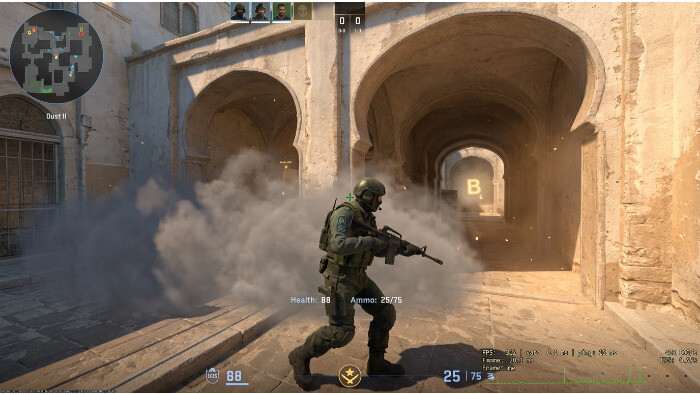
Een fatsoenlijke test valt of staat met dezelfde omstandigheden. Speel op dezelfde map, Dust2 of Mirage zijn daarvoor populair, en hou de rest zo constant mogelijk. Sluit background apps, zet updates uit en probeer ook op een vergelijkbaar moment te testen, omdat server load en achtergrondprocessen je metingen kunnen verstoren.
Voor een snelle benchmark werkt de in-game counter prima. Zet in de console cl_showfps 1 aan en speel een sessie van 5 minuten, zodat je gemiddelde FPS en je 1% lows kunt noteren. Tools zoals MSI Afterburner zijn handig voor frametime logging, maar voor basisvergelijkingen is dat niet verplicht.
Pas één launch option per keer aan en vergelijk telkens met je baseline. Combineer je meteen drie parameters, dan kun je achteraf niet aanwijzen wat het verschil veroorzaakte. Zet je resultaten in een simpele spreadsheet of tekstbestand, dan bouw je stap voor stap een setup die bij je eigen pc past.
Best practices voor low-end pc’s
Op low-end hardware werkt een minimalistische aanpak het meest betrouwbaar. Te veel launch options vergroten de kans op conflicten met oudere drivers of krappe systeemresources, en dan ben je verder van huis. Richt je daarom op opties die bewezen veilig zijn en laat agressievere tweaks liggen.
Een simpele preset zoals -nojoy -novid +fps_max 0 is meestal een goede start. Vermijd -high als je weinig RAM hebt, omdat een hogere procesprioriteit je systeem sneller kan overbelasten, en sla -vulkan liever over op oudere GPU’s zonder recente Vulkan-drivers omdat crashes daar vaker voorkomen. Op dat soort systemen leveren in-game video settings vaak meer op, zoals lage textures, schaduwen uit en anti-aliasing laag.
Best practices voor high-end pc’s en 240Hz monitors
Op high-end rigs draait het vooral om strakke frametimes en lage input lag, niet om het hoogste getal op je FPS-counter. Een RTX 4080 kan makkelijk 400+ FPS halen, maar frame pacing issues of microstutters kunnen je aim alsnog slopen. Consistentie blijft koning, ook op dure hardware.
Gebruik +fps_max 0 voor uncapped framerate, of cap net boven je refresh rate, bijvoorbeeld +fps_max 500 op een 360Hz monitor. Zet -high alleen aan als er tijdens matches nauwelijks achtergrondprocessen lopen, en wees voorzichtig met -vulkan op NVIDIA vanwege het stutter-risico. Voor input lag doet NVIDIA Reflex, als in-game optie onder Video, vaak meer dan welke launch option dan ook.
Launch options voor streamers
Tijdens streamen is -high meestal een slechte combinatie, omdat OBS CPU nodig heeft voor encoding. Zet je Counter-Strike 2 op hoge prioriteit, dan kan OBS te weinig resources krijgen en zie je dropped frames in je stream. Voor capture en snel schakelen werkt -noborder vaak prettiger dan -fullscreen, zeker als je window capture gebruikt.
Cap je FPS met +fps_max net boven je stream-setup, bijvoorbeeld +fps_max 165 als je op 144Hz streamt, zodat je GPU en CPU headroom houden voor encoding. NVENC of andere hardware encoding op je videokaart is daarbij belangrijker dan launch options, dus zorg dat OBS niet op x264 CPU-encoding staat als je dat kunt vermijden.
Autoexec en launch options combineren voor maximale FPS
Launch options worden uitgevoerd vóórdat Counter-Strike 2 volledig draait, terwijl autoexec.cfg pas wordt geladen als de engine al draait. Sommige dingen, zoals fps_max, kun je op beide plekken zetten, maar de launch option wint. Staat er +fps_max 300 in Steam en fps_max 0 in autoexec, dan blijft de cap van 300 gelden.
Een logische verdeling houdt troubleshooting simpel. Gebruik launch options voor system-level tweaks zoals -nojoy, -novid en -console, en zet in autoexec je in-game cvars zoals cl_showfps 1, rate 786432 en video-gerelateerde instellingen. Gooi je alles in startopties, dan wordt het lastig om bij een crash te achterhalen of het aan een parameter ligt of aan een cvar.
Probleemoplossing: Counter-Strike 2 start niet meer na launch options
Als Counter-Strike 2 na nieuwe launch options niet meer start, is een incompatibele parameter de meest voorkomende oorzaak. -vulkan op een systeem zonder recente Vulkan-drivers kan direct een crash of black screen geven, en met oude opties zoals -threads kun je ook instabiliteit triggeren. Zeker bij gekopieerde configs gaat het vaak mis, omdat niemand erbij zet voor welke hardware die bedoeld was.
Resetten is simpel. Ga in Steam naar Eigenschappen van CS2, maak het Startopties-veld leeg en sluit het venster. Start daarna zonder parameters, en als de game weer werkt voeg je één optie tegelijk toe om de boosdoener te vinden.
Test een nieuwe optie ook niet alleen in het menu. Speel minimaal één volledige map, anders mis je crashes en stutters die pas na shader-compilatie of langere sessies zichtbaar worden.
Launch options en Trusted Mode
Normale launch options zoals -nojoy, -novid en +fps_max zijn veilig in Trusted Mode. Valve ondersteunt dit soort parameters, en ze leveren geen anti-cheat waarschuwingen op. Trusted Mode is vooral bedoeld om third-party injecties te blokkeren, en startopties vallen daar niet onder.
-insecure is wél een duidelijke grens, omdat je daarmee untrusted mode forceert en uit officiële matchmaking ligt. Het injecteren van third-party tools, zoals oude ReShade-versies of custom DLL’s, kan bovendien eindigen in een VAC-ban. De launch options die hierboven staan zijn bedoeld voor competitive play en veroorzaken geen problemen met anti-cheat.
FPS boost preset voor Counter-Strike 2
Voor de meeste spelers blijft dit de veiligste baseline: -nojoy -novid +fps_max 0 -console. Daarmee zet je joystick-polling uit, skip je de intro, haal je de cap weg en start je met console-toegang, zonder dat je stabiliteit opoffert. Op zowel low-end als high-end systemen is dit een betrouwbare basis om vanaf te finetunen.
Pak meteen de basics mee voordat je gaat tweaken. Update je GPU-drivers via GeForce Experience (NVIDIA) of AMD Software (AMD), en wis je oude shader cache in Steam via Instellingen > Downloads > Clear Download Cache. Meet daarna je FPS met cl_showfps 1 vóór en na de preset, zodat je zwart-op-wit ziet of het iets doet op jouw pc.
Launch options zijn één stuk van de FPS-puzzel
Launch options kunnen Counter-Strike 2 merkbaar soepeler maken, maar ze lossen niet elk performanceprobleem op. De meeste winst komt uit een combinatie van veilige startparameters zoals -nojoy, -novid en +fps_max 0, plus scherpe in-game settings en actuele drivers. Verouderde CS:GO-opties laat je beter liggen, en één wijziging per keer testen voorkomt dat je later met een onverklaarbare crash zit. Naast launch options spelen ook movement en netcode in CS2 een grote rol in hoe responsief de game aanvoelt tijdens competitive matches.
Begin met de minimalistische preset en bouw rustig verder op basis van metingen. Hou je baseline bij, noteer gemiddelde FPS en 1% lows, en bewaar alleen wat aantoonbaar helpt. Zo eindig je met een setup die past bij jouw systeem, in plaats van een blind gekopieerde config die vooral op papier goed klinkt.
Bronnen
- Best CS2 Launch Options Guide & List (2026)
- Which CS2 launch Options Give You A FPS BOOST – Reddit
- Setting Game Launch Options – Steam Support
- Best CS2 Launch Options for Enhanced Performance – Tradeit
- CS2 Launch Options for More FPS and Good Performance – DMarket