
Netgraph en ping checken in Counter-Strike 2


Netproblemen in CS2 vallen vaak pas op als je duels “raar” aanvoelen. Je ping kan netjes laag lijken, terwijl shots niet doorkomen of je ineens korte lag spikes krijgt. Op het scoreboard staat dan 20 ms, maar in de praktijk voelt de gameplay vertraagd en ongelijk.
Voor dit soort twijfelgevallen is netgraph je beste diagnose. In CS2 werkt dat anders dan in CS:GO, waar net_graph het bekende commando was. Valve heeft dat vervangen door Telemetry-instellingen en het console-commando cq_netgraph, en met die info kun je eindelijk zien of het aan je netwerk, de server of je PC ligt.
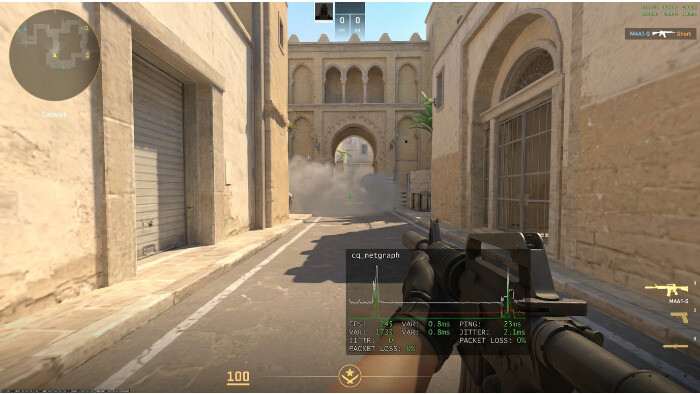
Netgraph aanzetten in Counter-Strike 2
Netgraph aanzetten in CS2 kan op twee manieren. Via Telemetry krijg je snel de basics zonder console, terwijl cq_netgraph 1 meer detail laat zien en daardoor beter is voor echte troubleshooting.
Methode 1: Telemetry-instellingen
- Open Settings en ga naar het tabblad Game
- Scroll naar Telemetry en zet beide opties op Yes: “Show frame time and FPS” en “Show ping”
- De overlay verschijnt rechtsonder in-game zodra je een match speelt
- Je ziet nu je ping in milliseconden, FPS, en frame time
Methode 2: Console-commando
- Schakel de Developer Console in via Settings → Game → Enable Developer Console (zet op Yes)
- Open de console door op de tilde-toets (~) te drukken tijdens het spelen
- Type cq_netgraph 1 en druk op Enter
- Netgraph verschijnt rechtsonder; gebruik cq_netgraph 0 om het weer uit te schakelen
Telemetry laat ping, FPS en frame time zien, prima voor een snelle check. Met cq_netgraph krijg je extra statistieken zoals packet loss en var, en juist die waarden maken het verschil als hitreg of input vreemd doet. Het oude net_graph-commando uit CS:GO werkt niet meer in CS2, dus die kun je overslaan.
Wat zie je in de CS2 netgraph en wat betekent het?
CS2 netgraph combineert netwerkstatistieken met performance-data die live mee bewegen met wat er in je match gebeurt. Niet elke metric is even belangrijk, maar samen vertellen ze wel waar je bottleneck zit. In de tabel hieronder staan de waarden die je het meest gebruikt, inclusief een richtlijn voor wat normaal is.
| Metric | Wat het meet | Normale waarde |
|---|---|---|
| Ping | Roundtrip-tijd naar server in milliseconden | <50 ms (NL naar West-Europa) |
| Jitter | Variatie in ping tussen packets | <5 ms |
| Packet loss | Percentage verloren data-packets | 0% (>1% is merkbaar) |
| Var (server/client) | Variatie in server- of client-frametime | <2 ms |
| FPS | Frames per seconde | >144 (afhankelijk van monitor) |
| Frame time | Tijd per frame in milliseconden | <7 ms bij 144 FPS |
Alleen naar ping kijken is vaak te simpel. Jitter en packet loss zorgen geregeld voor het “lag-gevoel”, ook als je ping er goed uitziet. Var is dan weer handig om te zien of de server of jouw PC moeite heeft met de berekeningen, wat je direct terugmerkt in hoe consistent hitreg aanvoelt.
Ping checken via scoreboard en wat het verschil is met netgraph
Ping checken kan ook via het scoreboard, en dat is handig voor een snelle sanity check. Druk op Tab in een match en kijk rechts in de ping of latency-kolom, daar staat je waarde in milliseconden.
Het grote verschil is hoe die ping wordt weergegeven. Scoreboard-ping is een gemiddelde over de recente periode, waardoor korte spikes minder hard opvallen. Netgraph toont juist de actuele waarde, en dat is precies wat je wilt zien op het moment dat een firefight stroef loopt.
Daarbovenop laat netgraph ook jitter en packet loss zien, iets wat het scoreboard niet aanbiedt. Als het scoreboard 25 ms aangeeft maar alles voelt off, kijk dan in netgraph of jitter omhoog schiet of of er packet loss is. Die twee metrics verklaren dit soort situaties meestal sneller dan “nog een setting proberen”.
Veelvoorkomende netwerkproblemen herkennen in netgraph
Netgraph is vooral sterk in het herkennen van patronen. Met één blik zie je of het om korte pieken gaat, structurele instabiliteit, of een performance-issue dat je voor netwerk aanziet.
Lag spikes en hoge jitter
Lag spikes herken je aan ping die ineens omhoog knalt, bijvoorbeeld van 20 ms naar 80+ ms, terwijl jitter boven de 10 ms uitkomt. In-game zie je dan spelers die schokkerig bewegen, rubberbanding en input die later aankomt dan je verwacht. Op dat moment zit het probleem vaak dichter bij huis, met Wi-Fi-interferentie, downloads op de achtergrond of andere apparaten die je netwerk bezetten.
Als de gemiddelde ping laag blijft maar de jitter blijft pieken, wijst dat meestal op instabiliteit in je eigen netwerk en niet op een server die stuk draait. Dat maakt het ook meteen concreet waar je moet zoeken.
Packet loss en “bullets die niet registreren”
Packet loss valt in CS2 snel op, want 0% is de norm. Zelfs 1 tot 2% kan al zorgen voor schoten die niet lijken te tellen, hit-feedback die uitblijft, of deaths die niet matchen met wat je op je scherm zag. Technisch is het simpel: een deel van de packets met jouw input komt niet goed aan bij de server, en dan mist de server acties zoals schieten of bewegen.
De oorzaak zit vaak in routing, een router die onder druk staat of een kabel die niet meer lekker is. Het is dus niet automatisch “ISP-probleem”, en daarom loont het om eerst je eigen setup te checken voordat je support gaat bellen.
Hoge var (server of client) en hitreg-problemen
Var boven de 5 ms verschijnt vaak als een oranje of rode waarde, en dat is meestal een serieus signaal. Server var betekent dat de server de berekeningen niet stabiel bijhoudt, bijvoorbeeld door overbelasting. Client var wijst juist naar jouw PC, met frametime-problemen die hitreg en inputgevoel rommelig kunnen maken.
In de match merk je dit als inconsistent gedrag, met rondes waar alles strak voelt en rondes waar timing niet klopt. Hoge client var is een performance-issue, vaak door te lage FPS of frametime spikes. Bij hoge server var heb je minder controle, behalve van server wisselen of op een rustiger moment spelen.
Onderscheid maken tussen netwerkproblemen en performance-issues
Lag voelt in CS2 vaak hetzelfde, terwijl de oorzaak compleet anders kan zijn. Bij netwerkproblemen zie je ping, jitter of packet loss oplopen, terwijl FPS en frame time redelijk constant blijven. Bij performance-issues gebeurt het omgekeerde, met FPS die zakt of frame time die boven de 10 ms schiet terwijl ping stabiel laag blijft.
Stutter bij smokes of als er veel spelers en effecten in beeld zijn, komt meestal door frametime-spikes op je GPU of CPU. Dat is dus geen netwerkprobleem, hoe irritant het ook speelt. Beide issues kunnen tegelijk voorkomen, bijvoorbeeld Wi-Fi-instabiliteit samen met lage FPS, maar netgraph helpt je kiezen wat je eerst moet aanpakken. Soms ligt de oorzaak ook bij crashes na een recente update, waardoor je moet checken of het aan je systeem of aan de game zelf ligt.
Praktische fixes per netgraph-signaal
Gericht fixen werkt het snelst als je eerst het signaal kiest dat echt uitschiet. Pak daarom de metric aan die je het duidelijkst terugziet in netgraph, en verander daarna pas iets anders.
- Hoge ping (>50 ms): Check je server-regio in matchmaking door Steam Download Region in te stellen op Amsterdam of Rotterdam als je in Nederland speelt. Test of andere servers beter presteren en overweeg een bekabelde verbinding in plaats van Wi-Fi.
- Jitter >5 ms: Schakel over naar een ethernetkabel, sluit andere apparaten af die bandbreedte gebruiken, en check de QoS-instellingen van je router om prioriteit te geven aan gaming.
- Packet loss >0%: Test je netwerkkabel en vervang hem als hij oud of beschadigd is. Herstart je router en check of je internetprovider routing-problemen heeft door een ping test naar een CS2 server-IP uit te voeren via de console.
- Hoge client var: Verlaag je grafische instellingen, sluit achtergrondapps, en check of je GPU of CPU niet overbelast zijn tijdens het spelen.
- Hoge server var: Hier kun je weinig aan doen. Probeer een ander matchmaking-tijdstip of een andere server-regio, en vermijd overbelaste servers die vooral ‘s avonds drukker zijn.
Netgraph gebruiken buiten matchmaking
Netgraph is niet alleen nuttig in Valve matchmaking. Op Faceit, met eigen servers en vaak andere locaties, kan je ping anders uitvallen dan in Premier of Competitive. Met netgraph zie je snel of die route voor jou stabieler is of juist extra problemen geeft.
Ook tijdens demo review blijft cq_netgraph bruikbaar, met dezelfde commands als in live play. Dat maakt het makkelijker om lag-momenten terug te vinden en te analyseren, zeker als je wilt begrijpen waarom een specifieke fight misging. Noteer timestamps waar packet loss of var uitschiet, want terugkerende patronen, zoals elke avond rond 20:00, wijzen vaak op een structureel probleem in je verbinding.
Wanneer externe tools en tests nuttig zijn
Speedtest en andere webtests meten je algemene internetverbinding, maar dat zegt niet automatisch iets over je CS2 matchmaking-ervaring. Steam Download Region en CS2 matchmaking-servers zitten niet altijd in dezelfde datacenters, dus een lage Speedtest-ping naar Amsterdam garandeert geen lage CS2-ping. Voor een gerichtere meting helpt een ping test naar een CS2 server-IP via Windows CMD.
Een VPN gebruiken om ping te verlagen werkt in Nederland zelden, omdat routing naar West-Europa meestal al prima is. Soms krijg je juist extra latency, dus test het eerst met netgraph voordat je voor een dienst betaalt. Overlays zoals MSI Afterburner of de Steam overlay FPS counter kun je veilig gebruiken, maar netgraph blijft de handigste optie voor CS2-specifieke diagnose.
Netgraph is je belangrijkste diagnose-tool
Netgraph maakt zichtbaar of je probleem bij je netwerk, de server of je PC zit, en dat bespaart een hoop doelloos tweaken. Lage ping is mooi, maar jitter, packet loss en var bepalen of je verbinding ook echt strak aanvoelt. Zet netgraph aan, lees de signalen, en pas je fixes daarop aan zodat je weer kunt focussen op je aim in plaats van op je twijfel. Laatste game updates blijven de gameplay in verschillende titels beïnvloeden, dus netgraph helpt je onderscheiden of een probleem aan jouw setup ligt of aan een recente patch.
Bronnen
- How to See Net Graph in CS2: Easy Commands & Settings
- Command How to Enable and See Net Graph in CS2
- Is netgraph working properly? – Reddit
- CS2 Net Graph Guide
- Guide :: CS2 Net Graph – Steam Community