CS:GO sensitivity omrekenen naar CS2: de complete gids


Een 1-op-1 gevoel van CS:GO naar CS2 krijgen lukt zelden door alleen hetzelfde getal over te nemen. Na de switch kan je aim net anders aanvoelen, terwijl je sensitivity numeriek identiek is. Dat ligt niet aan je muishand, maar aan kleine verschillen in hoe CS2 input verwerkt, met subtick-technologie, andere cvars en een iets andere input handling dan CS:GO.
Met een strakke set checks kun je je CS:GO sens toch heel dicht benaderen in CS2. Daarbij gaat het niet alleen om sensitivity, maar ook om zoom ratio, raw input en je Windows-instellingen. Pak je het systematisch aan en test je slim, dan kun je je CS:GO aim praktisch 1-op-1 repliceren in CS2.
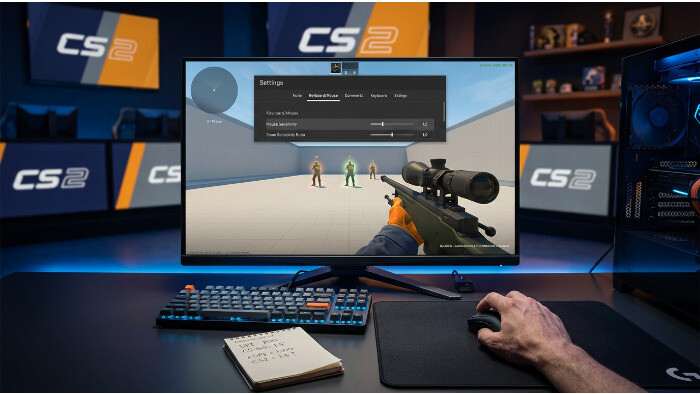
Zo zet je je CS:GO sensitivity over naar CS2
De sensitivity-schaal in CS2 komt in de basis overeen met CS:GO, maar eDPI (DPI × sensitivity) blijft je beste anker. Daarmee voorkom je dat je per ongeluk compenseert voor een verkeerd DPI-profiel of een aangepaste muisinstelling. Werk dit stappenplan af en test pas daarna aan je gevoel.
Stap 1: Zoek je CS:GO sensitivity op via Settings → Keyboard/Mouse, of typ sensitivity in de console. Noteer de waarde, inclusief decimalen.
Stap 2: Controleer je muis-DPI in je muissoftware (Logitech G HUB, Razer Synapse, etc.) of via de specs van je muis. Let extra op profielen die automatisch wisselen per game.
Stap 3: Reken je eDPI uit door DPI te vermenigvuldigen met sensitivity. Voorbeeld: 800 DPI × 1.5 sens = 1200 eDPI.
Stap 4: Start CS2 en vul onder Settings → Keyboard/Mouse → Mouse Sensitivity exact dezelfde sensitivity in als in CS:GO. Verander op dit punt nog niets anders.
Stap 5: Test in een aim map of deathmatch en let op je 180’s, micro-correcties en tracking. Schrijf op wat afwijkt, zodat je gericht kunt tweaken.
Stap 6: Heb je tussen CS:GO en CS2 je DPI aangepast, reken dan je sensitivity terug via eDPI ÷ DPI. Zo blijft de eDPI gelijk en verander je niet stiekem je basisgevoel.
Dit is de fundering, maar voor hetzelfde scoped gevoel en dezelfde “bite” in je input moeten een paar extra instellingen ook matchen. Vooral je zoom ratio en raw input maken het verschil tussen “bijna goed” en “dit is ‘m”.
Zoom sensitivity ratio instellen voor AWP en Scout
De cvar zoom_sensitivity_ratio_mouse bepaalt hoe snel je muis beweegt terwijl je scoped speelt met AWP, Scout, SG553 en AUG. In CS:GO en CS2 bestaat deze cvar allebei, maar de waarde is niet altijd wat je denkt, zeker als je ooit een config hebt overgenomen of er jaren geleden aan hebt gezeten. De standaard staat op 1.0 in beide games, al kiezen veel spelers voor 0.818933027098 (de bekende “monitor distance” ratio) of een eigen waarde.
De snelste check doe je in CS:GO via de console met zoom_sensitivity_ratio_mouse. Liever meteen zeker weten wat er in je config staat, open dan je config.cfg in de CS:GO cfg-map en zoek die cvar op. Noteer de exacte waarde, want hier kan één decimal al een ander scoped gevoel geven.
In CS2 zet je hem via de console met ~ en dan zoom_sensitivity_ratio_mouse [jouw waarde]. Test daarna met een AWP op een aim map, zodat je niet wordt afgeleid door sprays of random fights. Wil je dat de instelling altijd blijft staan, zet hem dan ook in je autoexec.cfg zodat CS2 hem elke launch weer netjes laadt.
Raw input en Windows-instellingen controleren
Raw Input zorgt ervoor dat CS2 je muisinput direct pakt en Windows-sensitivity en acceleratie omzeilt, wat je aim consistent houdt. In CS2 stuur je dat aan met m_rawinput 1, en in CS:GO stond dit bij de meeste spelers al standaard aan. Controleer het in CS2 via Settings → Keyboard/Mouse en zorg dat Raw Input is aangevinkt, of zet het via de console met m_rawinput 1.
Als Raw Input uit staat, gaat CS2 wél via je Windows-instellingen en kan je sens ineens anders uitpakken. Daardoor voelt je crosshair net te “los” of juist te stroef, terwijl je in-game sensitivity hetzelfde is gebleven. Op dat moment ben je dus niet je sens aan het vergelijken, maar twee totaal verschillende inputpaden.
Aan Windows-kant blijft het slim om de standaard pro-instellingen te pakken. Zet in Windows Mouse Settings je pointer speed op 6/11 (de middelste stand) en schakel “Enhance pointer precision” uit. Technisch heeft Windows minder invloed met Raw Input aan, maar sommige menu’s in CS2 gebruiken mogelijk geen raw input, dus een schone basis voorkomt rare verrassingen.
Ik heb zelf ooit veel te lang getest waarom alles anders voelde, tot ik zag dat Enhance Pointer Precision nog aan stond. Zelfs als je aim in matches redelijk constant blijft, kan menu-navigatie dan anders aanvoelen, en dat werkt irritant door in je gevoel voor timing.
m_yaw en m_pitch: wanneer aanpassen en wanneer niet
De cvars m_yaw (horizontaal) en m_pitch (verticaal) horen in 99 procent van de setups gewoon op default te blijven staan. Zowel CS:GO als CS2 gebruikt standaard 0.022, en dat is ook waar vrijwel alle spelers prima mee uitkomen. Hiermee wordt de verhouding tussen muisbeweging en kijkrichting bepaald, dus rommelen zonder reden sloopt vooral je muscle memory.
Aanpassen is alleen logisch als je in CS:GO bewust van default afweek en dat ook echt zo wilde houden. Er ging vroeger een verhaal rond dat je m_yaw moest tweaken voor 4:3 stretched compensatie, maar dat is een mythe. Een andere reden is een expres andere verticale snelheid ten opzichte van horizontaal, maar dat zie je zelden.
Check je CS:GO config.cfg op m_yaw en m_pitch. Staan ze niet in je config of zijn ze 0.022, laat ze in CS2 ook met rust. Had je wel custom waarden, kopieer ze dan naar je CS2 autoexec en verander ze pas weer als je zeker weet waarom.
Waarom dezelfde sens toch anders aanvoelt in CS2
Subtick is de grootste reden dat CS2 anders kan aanvoelen, zelfs met identieke sens. CS2 registreert input niet meer op een vaste tickrate, maar pakt acties tussen ticks door, waardoor timing subtiel verschuift. Het gevolg is dat het soms aanvoelt als minimale vertraging of juist directer, afhankelijk van je setup en framerate, terwijl je sensitivity zelf niet “fout” staat. Naast subtick spelen ook movement en netcode aanpassingen in CS2 een rol in hoe de game reageert op je input.
Daarnaast heeft CS2 andere default viewmodel settings, en dat werkt sterker door dan veel mensen verwachten. Wapenpositie, bob tijdens lopen en andere visuele details zijn net anders, waardoor je referentiepunt verschuift en je aim “off” lijkt. Omdat je brein dat wapen (bewust of onbewust) als anker gebruikt, kan een afwijkend viewmodel hetzelfde draaien toch anders laten voelen.
Wil je het beeld matchen, kopieer dan je CS:GO viewmodel cvars naar je CS2 autoexec, zoals viewmodel_fov, viewmodel_offset_x, viewmodel_offset_y, viewmodel_offset_z, en cl_bob_lower_amt. Daarmee trek je je visuele basis weer gelijk, zodat je test niet wordt beïnvloed door een ander wapenframe.
Config en autoexec: sens en cvars permanent opslaan
CS2 bewaart zijn configs in Steam\userdata\[userid]\730\local\cfg\, waar je onder andere config.cfg vindt. Voor vaste, persoonlijke settings is een autoexec.cfg handiger, omdat die je cvars elke keer opnieuw zet, zelfs als CS2 na een update iets reset. Daarmee voorkom je dat je na een patch ineens weer “op zoek” bent naar je oude gevoel.
Zet in je autoexec in elk geval deze cvars: sensitivity, zoom_sensitivity_ratio_mouse, m_rawinput, m_yaw, m_pitch, plus je viewmodel cvars. Een korte basis kan er zo uitzien:
sensitivity 1.5
zoom_sensitivity_ratio_mouse 1.0
m_rawinput 1
viewmodel_fov 68
Activeer je autoexec door +exec autoexec toe te voegen aan je CS2 launch options in Steam. Eenmalig handmatig laden kan ook via de console met exec autoexec. Bewaar je CS:GO config als backup, zodat je altijd kunt terugvinden welke waarden je precies gebruikte.
Sensitivity converter tools: welke kun je vertrouwen?
Online converters zijn handig voor snelle berekeningen, al verschilt het per site hoe transparant ze zijn over hun methode. Tools die zowel eDPI als cm/360 tonen zijn het prettigst, omdat je de uitkomst kunt controleren met een echte meting. Hieronder staan een paar populaire opties die een CS:GO → CS2 preset aanbieden:
| Tool | Output metrics | CS:GO→CS2 preset |
|---|---|---|
| mouse-sensitivity.com | eDPI, cm/360, in/360 | Ja |
| 3DAimTrainer | eDPI, cm/360 | Ja |
| Aiming.pro | eDPI, cm/360, in/360 | Ja |
Meet je cm/360 in CS:GO en zie je exact dezelfde waarde terug voor CS2 in zo’n tool, dan klopt de berekening in de praktijk. Sommige sites pushen advertenties of premium opties, maar voor een simpele conversie is de gratis output meestal genoeg.
Veelgemaakte fouten bij sens omrekenen
- DPI mismatch: Je muis-DPI staat in een ander profiel dan je denkt, waardoor dezelfde sens-waarde in-game tóch anders uitpakt.
- Dubbele acceleratie: Zowel Windows Enhance Pointer Precision als je muissoftware (Logitech G HUB, Razer Synapse) heeft acceleratie aan staan, en dat maakt je input onvoorspelbaar.
- Verkeerde zoom ratio: Je bent
zoom_sensitivity_ratio_mousevergeten, waardoor scoped aim met AWP en Scout niet meer matcht met CS:GO. - Raw Input vergeten: Raw Input staat in CS2 uit terwijl het in CS:GO aan stond (of andersom), waardoor Windows-instellingen ineens meewegen.
- Viewmodel niet gematcht: Het beeld is anders en dat laat je denken dat je sens verkeerd staat, terwijl vooral je visuele referentiepunt is verschoven.
cm/360 meten en valideren in CS2
cm/360 is de meest betrouwbare check om te bevestigen dat je sensitivity echt gelijk is. Ga in een lege server of aim map staan, zet een marker op je muismat en kijk recht vooruit. Beweeg horizontaal tot je precies 360 graden draait en meet de afstand, en herhaal dat twee tot drie keer voor een gemiddeld resultaat.
Doe daarna exact hetzelfde in CS2 met dezelfde hardware en dezelfde instellingen. Wijkt je cm/360 af, dan zit het meestal in DPI, raw input of je Windows-instellingen. Kleine verschillen onder de 0.5 cm kunnen meetfout zijn, maar grotere afwijkingen wijzen vrijwel altijd op een configuratie die niet matcht.
Troubleshooting: sens voelt sneller of langzamer in CS2
Voelt alles “goed op papier” maar niet in je hand, check dan eerst je actieve DPI-profiel in je muissoftware. Veel muizen hebben meerdere profielen en wisselen soms automatisch, waardoor je zonder het door te hebben op een andere DPI speelt. Ook je polling rate kan verschillen (500Hz versus 1000Hz), en dat geeft een subtiel ander gevoel in hoe snel input wordt verwerkt.
Klopt scoped of ADS niet, verifieer dan nogmaals zoom_sensitivity_ratio_mouse. In zeldzame gevallen gebruikte je in CS:GO misschien een custom AUG of SG sens via scripts, en die moet je dan ook in CS2 nabouwen. Inconsistentie kan verder komen door dubbele acceleratie (Windows én driver software) of door FPS drops die input latency veroorzaken, dus test bij voorkeur op een aim map met stabiele FPS (300+).
Complete CS:GO naar CS2 setup checklist
- Sensitivity en eDPI overgenomen en getest in-game
zoom_sensitivity_ratio_mousegematcht met je CS:GO waarde- Raw Input ingeschakeld in CS2 via settings of console
- Windows pointer speed op 6/11, Enhance Pointer Precision uitgeschakeld
- Muissoftware acceleratie uitgeschakeld in Logitech G HUB, Razer Synapse, etc.
- Viewmodel cvars gekopieerd naar autoexec voor hetzelfde visuele beeld
- Crosshair settings overgenomen via console of import
- Resolutie en aspect ratio ingesteld (4:3 stretched vs 16:9 heeft geen invloed op sens, alleen op visueel beeld)
Een resolutie-switch kan je timing beïnvloeden door het FOV-verschil, terwijl je echte sens (cm/360) gelijk blijft. Daardoor verandert je beeld, maar niet je muisafstand per draai.
Je CS2 setup is nu compleet
Een goede CS:GO naar CS2 migratie draait om meer dan alleen dat ene sensitivity-getal. Zoom ratio, raw input, Windows-instellingen en viewmodel moeten kloppen als je hetzelfde gevoel wilt houden. Subtick en de visuele verschillen vragen vaak een paar sessies gewenning, maar met een vaste config en een cm/360-check weet je in elk geval dat je basis klopt.
Test na je overstap bewust op aim maps en in deathmatch, zodat je input onder druk hetzelfde blijft aanvoelen. Daarna kun je pas finetunen aan details zoals polling rate en viewmodel bob tot het voor jou klopt. Houd je setup consistent, dan blijft je muscle memory overeind en voelt CS2 na verloop van tijd weer vertrouwd. Wil je meer gaming op SuperBigWin ontdekken, dan vind je daar guides en updates over andere populaire titels.
Bronnen:
- CS:GO to CS2 Sens Converter – Mouse-Sensitivity.com
- CS2 Sensitivity Converter – GamingSmart
- Free Mouse Sensitivity Converter – Aiming.pro
- CS2 Sensitivity Converter – 3D Aim Trainer