Radar instellingen voor snelle callouts in CS2


Snelle, duidelijke callouts in CS2 vallen of staan met een radar die je in één oogopslag kunt lezen. Denk aan die klassieke misser op Mirage: B is dicht, maar de rotate call komt drie seconden te laat. Twee teammates hangen nog op A, de bomb ligt al op de grond en de round is voorbij voordat iedereen snapt wat er misging. Dat gebeurt vaker dan je lief is, en opvallend vaak is de oorzaak simpel: radar-instellingen die te weinig laten zien, of info te onduidelijk maken.
Met de juiste CS2 radar console commands trek je je map-overzicht recht. Het gevolg is dat rotations eerder opvallen, je utility van teammates beter timet en callouts minder gebaseerd zijn op posities van “net geleden”. Hieronder vind je concrete instellingen, copy paste configs en map-specifieke tweaks, van cl_radar_scale tot autoexec.cfg en rol-based presets.
Waarom je radar cruciaal is voor snelle callouts
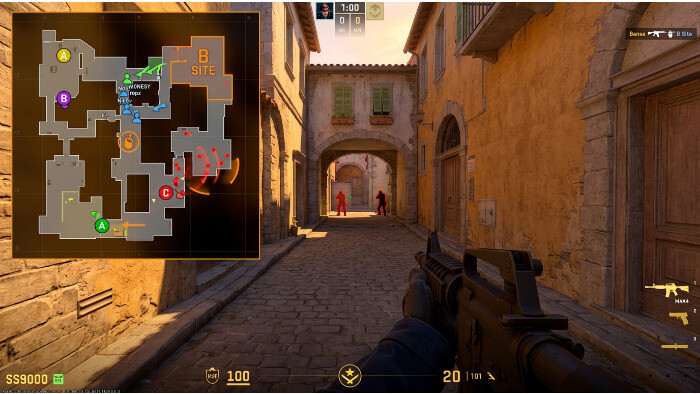
De CS2 radar is je live infopaneel voor teammate posities, utility gebruik, bomb locatie en enemy spots. Tijdens een competitive round maakt dat het verschil tussen op tijd reageren op een banana push op Inferno, mid-control op Mirage goed lezen of een retake setup snel bij elkaar klikken. Met een goede radar geef je info-calls zonder dat je je crosshair van de actie hoeft te trekken.
Default radar settings werken voor “casual kijken”, maar zijn vaak te klein, te gecentreerd en te vaag voor Premier of Competitive. Door de standaard zoom mis je map-overzicht, waardoor rotations later binnenkomen en utility van teammates pas opvalt als het al gebeurt. Een geoptimaliseerde radar geeft je genoeg context om vooruit te spelen, in plaats van achter de feiten aan te lopen.
Console commands activeren in CS2
Radar commands invoeren kan pas als de Developer Console aan staat en je weet hoe je die opent. Daarna is het gewoon typen, testen en bijstellen tot het klopt voor jouw ogen en je resolutie. Naast visuele instellingen spelen ook audio-instellingen in CS2 een belangrijke rol bij het snel oppikken van vijandelijke bewegingen en het maken van accurate callouts.
Stap 1: Ga naar Settings, klik op Game en zet Enable Developer Console op Yes.
Stap 2: Open de console in-game met de tilde-toets (~), meestal links naast de 1-toets.
Stap 3: Type je eerste command, bijvoorbeeld cl_radar_scale 0.4, en druk op Enter om het toe te passen.
Stap 4: Test je nieuwe instellingen direct in een practice match of deathmatch om te zien of ze werken.
De belangrijkste cl_radar_* commands voor callouts
Deze set is de basis van bijna elke sterke radar-setup. Door hier slim mee te spelen, lees je sneller waar je team staat, welke side open is en of een rotate nu al nodig is.
| Command | Aanbevolen waarde | Wat het doet | Impact op callouts |
|---|---|---|---|
| cl_radar_scale | 0.3 – 0.5 | Bepaalt zoom-niveau van de hele map op radar | Lagere waarde geeft meer map-overzicht, sneller rotations spotten |
| cl_hud_radar_scale | 1.0 – 1.3 | Schaalt de radar-interface zelf groter of kleiner | Grotere radar is beter leesbaar zonder je view te blokkeren |
| cl_radar_always_centered | 0 | Radar blijft statisch, toont hele map in plaats van alleen rond jou | Essentieel voor map-wide info en rotation calls |
| cl_radar_rotate | 0 | Radar draait niet mee met je kijkrichting | Consistente oriëntatie zorgt voor snellere en betrouwbaardere callouts |
| cl_radar_icon_scale_min | 0.6 – 1.0 | Minimum grootte van teammate/enemy icons op radar | Grotere icons zijn sneller te herkennen tijdens chaotische rounds |
| cl_hud_radar_scale | 1.15 | Totale grootte van het radar-element in je HUD | Balans tussen leesbaarheid en screenspace, test wat voor jou werkt |
Radar-presets per speelstijl
Een radar voelt niet voor elke rol hetzelfde. Iemand die calls maakt wil vooral overzicht, terwijl een entry eerder behoefte heeft aan detail dicht om zich heen. Door presets te gebruiken, stem je de radar af op wat je in je rounds echt nodig hebt.
IGL: maximaal map-overzicht
Als IGL wil je zoveel mogelijk van de map tegelijk zien, zodat rotations en gaps meteen opvallen. Zet cl_radar_scale op 0.3 en cl_radar_always_centered op 0 om het volledige plaatje te houden, ook als jij zelf verplaatst. Extra leesbaarheid pak je met cl_hud_radar_scale 1.3, vooral handig tijdens mid-round calls.
Entry fragger: focus op directe omgeving
Voor een entry draait het om de first contact en het volgen van je execute. Met cl_radar_scale 0.5 en cl_radar_always_centered 1 blijft de radar meer “bij jou”, waardoor je sneller ziet waar je pack zit. Houd cl_radar_icon_scale_min op 1.0 zodat teammate icons niet wegvallen in de chaos.
Lurker: backside info en rotations
Lurkers winnen veel door timing, en timing komt vaak van info aan de andere kant van de map. Door cl_radar_always_centered op 0 te zetten en cl_radar_scale rond 0.35 te houden, lees je backside rotations eerder en kun je je pressure beter plannen. Een statische radar met overzicht maakt het makkelijker om movements te spotten zonder te gokken.
AWPer: compact en niet-afleidend
Met een AWP wil je dat je HUD rustig blijft, omdat je vaak op lange angles zit en veel scoped speelt. Kies cl_radar_scale 0.45, cl_hud_radar_scale 1.0 en zet de radar op een plek waar die je sightlines niet in de weg zit. Consistentie helpt hier ook, dus cl_radar_rotate op 0 houdt de oriëntatie vast tijdens scopes.
Copy-paste autoexec.cfg voor vaste radar instellingen
Vaste radar instellingen regel je het snelst met een autoexec.cfg, zodat alles automatisch laadt bij elke start. Dat scheelt handmatig typen na updates of restarts en houdt je setup consistent, ook als je tussendoor aan andere settings prutst.
Ga naar Steam\steamapps\common\Counter-Strike Global Offensive\game\csgo\cfg en maak een nieuw tekstbestand aan met de naam autoexec.cfg. Plak de commands hieronder, sla op en voeg +exec autoexec toe aan je CS2 launch options in Steam. De balanced preset werkt voor de meeste spelers als startpunt:
cl_radar_scale 0.4
cl_hud_radar_scale 1.15
cl_radar_always_centered 0
cl_radar_rotate 0
cl_radar_icon_scale_min 0.8
cl_teammate_colors_show 1
Handige radar binds voor in-game aanpassingen
Tijdens rounds wil je soms tijdelijk meer overzicht, en op andere momenten juist detail rondom je positie. Toggle binds lossen dat op zonder dat je je flow breekt, bijvoorbeeld bij rotations, retakes of post-plant situaties. Op Overpass kan een snelle zoom toggle het verschil maken bij een B-naar-A rotate, terwijl een center toggle fijn is als je in een retake vooral je directe omgeving wil lezen.
Zet bind “KP_MINUS” “toggle cl_radar_scale 0.3 0.5” in je autoexec voor een snelle zoom toggle op numpad minus. Voor centreren gebruik je bind “KP_PLUS” “toggle cl_radar_always_centered 0 1”. Test dit eerst in deathmatch, zodat de muscle memory er in zit voordat je het in een clutch probeert.
Radar kleur en contrast optimaliseren
Goede kleur en contrast maken icons, bomb en utility sneller herkenbaar, vooral in drukke mid-round momenten. Met hoog contrast valt de bomb icon direct op en zie je eerder dat teammates utility gooien, wat je callouts strakker maakt.
CS2 heeft maar beperkte native kleur-opties via HUD color settings, dus vaak zit de winst in je scherm of GPU control panel. Verhoog digital vibrance of saturation met 10-20% voor duidelijker kleurverschil. Tools zoals Simple Radar kunnen custom radar-overlays met betere kleurenschema’s bieden, maar check altijd eerst of dit is toegestaan in jouw competitieve setting.
Radar instellingen voor 4:3 stretched vs 16:9
Je aspect ratio verandert hoe scherp en leesbaar de radar aanvoelt. Bij 4:3 stretched wordt de radar visueel uitgerekt, waardoor icons en tekst sneller wazig of vervormd ogen en je minder betrouwbaar leest tijdens rotations of retakes.
Voor 4:3 stretched werkt cl_hud_radar_scale 1.2 – 1.3 vaak prettiger, en helpt het om de radar iets meer richting het midden te plaatsen via je HUD. Op 16:9 heb je meer ruimte langs de zijkanten, waardoor cl_hud_radar_scale 1.0 – 1.15 meestal genoeg is en de radar compacter kan blijven. Test dit in deathmatch terwijl je verschillende angles speelt, zodat je ziet wat er gebeurt onder druk.
Map-specifieke radar tips voor active duty maps
Niet elke map “leest” hetzelfde op de radar. Layout, hoogteverschillen en rotatie-afstanden zorgen ervoor dat een standaard preset soms net niet lekker valt, zeker als je veel mid-round moet aanpassen.
Mirage: mid-control en A/B info
Mirage draait vaak om mid, en dat is een klein gebied waar veel info samenkomt. Met cl_radar_scale 0.45 zie je mid-control zonder dat alles een miniatuur wordt. Tijdens A of B executes kun je iets uitzoomen naar 0.4, zodat rotations en utility van teammates beter opvallen.
Inferno: banana, apps en rotations
Inferno heeft lange rotations en veel actie die tegelijk kan spelen. Houd cl_radar_always_centered op 0, zodat banana pushes en apps info samen zichtbaar blijven. Voor retakes helpt een zoom naar 0.5, omdat je dan meer detail op de site pakt.
Nuke: verticale callouts en layers
Nuke straft onduidelijke radar-instellingen meteen af, omdat upper en lower door elkaar kunnen lopen. Met cl_radar_always_centered 0 houd je overzicht, en cl_radar_scale 0.35 laat beide layers tegelijk zien. Dat voorkomt miscommunication over heaven, hell en ramp.
Overpass: lange rotates en connector info
Overpass heeft lange A-naar-B rotates, dus extra map-overzicht is hier puur winst. Gebruik cl_radar_scale 0.3 – 0.35 zodat connector info en beide sites tegelijk in beeld blijven. Dat helpt bij rotation calls en utility timing tijdens mid-round adjustments.
Demo review: radar gebruiken om callout-fouten te spotten
Als je je radargebruik wil verbeteren zonder te gokken, is demo review met radar-focus de meest eerlijke methode. Tijdens het terugkijken zie je vaak dat enemy spots al op de radar stonden terwijl de callout pas drie seconden later kwam, of dat een rotate niet werd gezien omdat de radar te ver ingezoomd was.
Open een demo van een verloren match en pak een round waarin je team info miste. Volg de radar van start tot finish en let op twee dingen: zag je de info maar kwam je communicatie te laat, of miste je het omdat je instellingen te weinig lieten zien. Daarna kun je gericht finetunen, in plaats van random aan sliders trekken.
Troubleshooting: veelvoorkomende radar-problemen oplossen
Radar-problemen komen meestal neer op één setting die niet klopt, of een autoexec die niet laadt. Met de checks hieronder heb je het vaak snel gefixt.
- Teammates niet zichtbaar op radar: check of cl_teammate_colors_show op 1 staat in je console
- Radar te klein of te groot: pas cl_radar_scale en cl_hud_radar_scale aan tot het goed voelt
- Radar reset naar defaults na update: voeg +exec autoexec toe aan je CS2 launch options
- Radar draait mee met je kijkrichting: zet cl_radar_rotate op 0 voor statische oriëntatie
- Icons te klein om snel te zien: verhoog cl_radar_icon_scale_min naar 0.8 of 1.0
Pro settings: wat kun je leren van top spelers?
Veel pro’s, waaronder NiKo, ropz en m0NESY, spelen met een relatief kleine radar die niet gecentreerd staat. Vaak zit cl_radar_scale tussen 0.3 en 0.4, met cl_radar_always_centered op 0, omdat dat het meeste map-overzicht geeft voor rotation reads en consistente callouts. Ook staat cl_radar_rotate bijna altijd op 0, aangezien een statische radar sneller te scannen is in hectische rounds.
Zie pro settings vooral als startlijn en niet als eindstation. In practice werkt je eigen resolutie, rol en voorkeur hard mee, dus test configuraties in deathmatch en daarna in competitive matches voordat je het vastzet. Settings van pro’s vind je onder meer via prosettings.net, maar kopiëren zonder te controleren levert net zo vaak ruis op als voordeel.
Betere radar, snellere info, meer rounds gewonnen
Een sterke CS2 radar setup vertaalt direct naar snellere callouts, scherpere rotations en betere mid-round decisions. De commands en presets hierboven geven je een solide basis, terwijl testen in deathmatch en competitive nodig blijft om de sweet spot te vinden. Rol-based presets en map-specifieke tweaks werken het best als je ze ook terugcheckt via demo review, zodat je ziet wat je echt mist.
Maak je instellingen vast met een autoexec.cfg en gebruik toggle binds voor momenten waarop je tijdelijk wil inzoomen of centreren. Evalueer af en toe opnieuw, zeker als je van rol wisselt of je aspect ratio aanpast. Snellere info is simpelweg vaker de round winnen. Blijf op de hoogte van gaming content om je gameplay verder te verbeteren en nieuwe strategieën te ontdekken.
Bronnen
- CS2 Radar Settings – Useful Commands & Settings
- Callouts for your in-game radar – Counter-Strike 2
- CS2 Radar Settings Unlocked: See More, Win More (2025)