Fortnite matchmaking error oplossen: gids per platform


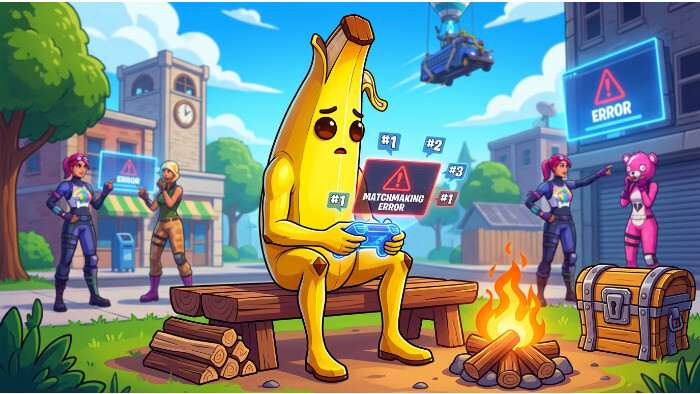
Matchmaking errors in Fortnite – vooral Error #1, #2 en #3 – betekenen in de praktijk dat je client en Epic’s matchmaking niet netjes “handshaken”. Het resultaat herken je meteen: vast in de lobby, geen match die start, of een foutcode zonder bruikbare uitleg, terwijl je squadmates vrolijk doorspelen.
De oorzaak verschilt per situatie. Soms ligt het aan Epic’s servers, soms aan je netwerk (NAT, DNS, firewall), en soms aan accountkoppelingen of een platform-bug. Met de stappen hieronder pak je het gericht aan, zodat je niet meteen hoeft te grijpen naar de nucleaire optie van een volledige herinstallatie.
Is het een serverstoring of ligt het aan jouw setup?
Een serverstoring is de snelste check en vaak ook de meest “eerlijk” frustrerende uitkomst. Kijk op de Epic Games Server Status-pagina en check @FortniteStatus op Twitter voor officiële updates. Op Downdetector zie je meestal duidelijke pieken als het probleem breed speelt.
Als Epic maintenance bevestigt of een hotfix aankondigt, valt er weinig te forceren. Op dat moment kost lokaal troubleshootwerk vooral tijd, omdat de fout server-side zit en niet in je bestanden of je router. Rond Season launches en grote patches schieten dit soort errors extra vaak omhoog, dus timing doet er echt toe.
Komt de fout alleen bij jou terug, draaien video games wel prima en blijft dezelfde code terugkomen? Dan wijst dat eerder naar iets lokaals, zoals je netwerkconfiguratie, accountinstellingen of je installatie. In dat scenario leveren platform-specifieke fixes vaak snel resultaat op.
Wat betekenen Matchmaking Error #1, #2 en #3?
| Errorcode | Betekenis | Meest voorkomende oorzaak |
|---|---|---|
| Error #1 | Netwerkverbinding mislukt tijdens matchmaking. Fortnite kan geen stabiele verbinding maken met de matchmaking-servers. | Firewall blokkeert poorten, NAT Type is Strict/Type 3, of DNS-instellingen conflicteren met Epic-servers. |
| Error #2 | Wachtrij- of accountprobleem. De server weigert je toegang tot matchmaking vanwege account- of queue-issues. | Account-link problemen, parental controls actief, of te veel gelijktijdige login-pogingen op hetzelfde account. |
| Error #3 | Regio- of authenticatiefout. Epic kan je account niet verifiëren of je speelt in een niet-ondersteunde regio. | Verkeerde regio-instelling, Epic-account niet correct gekoppeld, of tijdelijke backend-hiccup bij Epic. |
Deze codes kunnen opduiken in Battle Royale, Creative en de rest van de modi. De juiste fix hangt af van de trigger, dus noteer eerst welke error je ziet voordat je een hele checklist afwerkt. Recente veranderingen in Fortnite kunnen ook invloed hebben op de stabiliteit van matchmaking, vooral direct na een grote update of Season-start.
Matchmaking error oplossen op PC (Windows)
Op Windows zitten de boosdoeners vaak in de hoek van de launcher, firewall/antivirus of anti-cheat. Werk de stappen hieronder op volgorde af, omdat je zo de meeste tijdwinst pakt.
Sluit Epic Games Launcher volledig af en start opnieuw op, daarna check je meteen of er updates klaarstaan voor Fortnite of de launcher. Vastgelopen processen komen vaker voor dan je zou denken, zeker na een patch.
Open je Library, klik op de drie puntjes naast Fortnite en kies Verify. Daarmee controleert de launcher op corrupte bestanden en zet hij missende onderdelen terug.
Voeg uitzonderingen toe voor Fortnite en Easy Anti-Cheat in Windows Firewall en je antivirus. Ga naar Firewall-instellingen, kies “App toestaan” en voeg toe: C:\Program Files\Epic Games\Fortnite\FortniteGame\Binaries\Win64\FortniteClient-Win64-Shipping.exe en EasyAntiCheat.exe uit dezelfde map.
Pas je DNS aan naar 1.1.1.1 of 8.8.8.8 via Netwerkadapterinstellingen. Daarmee omzeil je soms routing-problemen bij je ISP die de verbinding met Epic’s matchmaking verstoren.
Repareer Easy Anti-Cheat via C:\Program Files\Epic Games\Fortnite\FortniteGame\Binaries\Win64\EasyAntiCheat en run EasyAntiCheat_Setup.exe. Kies Repair en herstart daarna je game.
Reset je router en stel port forwarding in via je router-interface voor UDP 3478, 3479 en TCP 5222, 5795-5847. De exacte menu’s verschillen per merk, dus de routerhandleiding helpt je sneller dan trial-and-error.
Blijft alles hangen, ga dan voor een clean reinstall. Verwijder Fortnite volledig, herstart je PC en download daarna opnieuw via Epic Games Launcher.
Stap 1 tot 3 lossen het grootste deel van de Windows-problemen op. DNS en port forwarding zijn vooral relevant als je na de basischecks nog steeds in een harde netwerkconflict blijft zitten.
Matchmaking error oplossen op PlayStation (PS5/PS4)
Bij PlayStation draait het vaak om NAT Type, vooral als er meerdere consoles in huis staan of als je router strak dichtgetimmerd is. Via Settings > Network > Test Internet Connection zie je je NAT Type. Type 3 zorgt regelmatig voor matchmaking-blokkades, terwijl Type 2 of Type 1 meestal stabiel speelt.
Verschijnt Type 3, dan kun je je console via je router in DMZ zetten of UPnP inschakelen. UPnP is de meest toegankelijke route, omdat de router dan automatisch de juiste poorten opent. Als UPnP niet werkt, stel je handmatig port forwarding in voor UDP 3074, 3478-3479, waarbij de routerhandleiding je vertelt waar dat precies zit.
Daarnaast helpt het om de PlayStation-netwerklaag even “schoon” te trekken. Doe opnieuw Settings > Network > Test Internet Connection, stel DNS handmatig in op 8.8.8.8 en 8.8.4.4, en start Fortnite opnieuw op. Caching-issues na updates zijn een bekende spelbreker en dit reset die keten vaak.
Matchmaking error oplossen op Xbox (Series X|S en Xbox One)
Op Xbox is Teredo een bekende verdachte bij meldingen zoals “Can’t connect to matchmaking”. Controleer via Settings > General > Network settings > Test network connection > Details of Teredo op “Connected” staat. Als je “Teredo is unable to qualify” ziet, dan worden poorten geblokkeerd of je ISP laat de IPv6-tunnel die Xbox gebruikt niet goed door.
Reset Teredo door in Network settings “Test NAT Type” te draaien. Speel je via een Xbox-account op PC, dan kun je ook PowerShell gebruiken met netsh interface teredo set state disabled en daarna netsh interface teredo set state type=default, gevolgd door een herstart.
Voor consistente matchmaking wil je NAT Type Open zien. Zet UPnP aan op je router of forward handmatig UDP 3074, 88 en TCP 3074. Daarna kun je nog Xbox-netwerkinstellingen resetten via Settings > Network > Network settings > Advanced settings > Alternate MAC address > Clear, zet DNS op 1.1.1.1 en reboot de console volledig via het power-menu in plaats van standby.
Matchmaking error oplossen op Nintendo Switch
Op Nintendo Switch komen matchmakingproblemen vaak door cache en opslag, zeker als een SD-kaart kuren heeft na een grote update. Wis de cache via System Settings > System > Formatting Options > Reset Cache. Controleer ook of datum en tijd op “Sync via Internet” staan, omdat een afwijkende klok matchmaking kan blokkeren.
De installatielocatie telt hier ook mee. Zet Fortnite bij voorkeur op intern geheugen en niet op een SD-kaart, omdat corruptie bij grotere updates vaker voorkomt. Blijft het misgaan, dan werkt een volledige herinstallatie meestal het best: verwijder Fortnite, herstart de Switch en download opnieuw.
Houd minimaal 15 GB vrij op intern geheugen voordat je opnieuw installeert. Veel spelers melden dat het pas na 2-3 pogingen goed gaat door een bekende Switch-bug waarbij de eerste installatie corrupt raakt, dus stop niet na één mislukte ronde.
Matchmaking error oplossen op Android
Op Android liggen de problemen meestal bij permissies, verouderde Play Services of een VPN die je routing overhoop gooit. Check via Settings > Apps > Fortnite > Permissions of storage-permissies aan staan. Kijk daarna in de Play Store of Google Play Services up-to-date is en schakel VPN of proxy uit, omdat die matchmaking vaak blokkeert.
Daarna kun je de app opschonen via Settings > Apps > Fortnite > Storage met Clear cache en Clear data, gevolgd door een reboot van je telefoon. Installeer vervolgens opnieuw via de Epic Games App. Fortnite staat sinds 2020 niet meer in de Google Play Store, dus installeren via Epic’s eigen app is hier geen detail, maar een vereiste.
Let ook op je hardware. Devices met minder dan 3 GB RAM lopen sneller tegen matchmaking-timeouts aan door performanceproblemen, dus check of je toestel aan de minimale systeemeisen voldoet.
Crossplay en party matchmaking errors
Verkeerde crossplay- en privacy-instellingen blokkeren matchmaking vaker dan spelers verwachten. Ga naar Fortnite Settings > Account and Privacy > Gameplay Privacy, zet “Allow Cross Platform Play” aan en controleer of “Party Privacy” op Public of Friends staat. Met Private kun je niet matchen met randoms of cross-platform vrienden.
Party-fouten zoals “Party leader must start matchmaking” los je meestal op door de party leader te wisselen en te checken of iedereen op Ready staat. Als de Ready Up-bug toeslaat, helpt alleen een reset van de hele party. Die bug verschijnt vaak als iemand de lobby verlaat terwijl anderen ready zijn, waarna knoppen niet meer reageren.
In cross-platform parties kunnen ranked restricties een extra valkuil zijn. Ranked hanteert een rank-gap van maximaal 3 ranks, dus controleer die marge voordat je queued.
Mode-specifieke matchmaking errors
Ranked matchmaking is strikt en dat merk je direct aan meldingen zoals “Rank restriction”. Party members mogen maximaal 3 ranks uit elkaar liggen en daarnaast speelt region lock mee, omdat Ranked vaak aan regio-gebonden servers hangt. Pas ook je queue-instellingen aan: “No Fill” werkt als je solo wilt spelen terwijl je nog in een party zit, en “Fill” is bedoeld voor random teammates.
Zero Build kan op piekmomenten sneller vollopen, omdat het soms aparte server-pools gebruikt. Na updates zie je ook vaker mode-specifieke glitches, waarbij een korte omweg helpt. Start Battle Royale, speel één match en ga daarna terug naar Zero Build, omdat die flow de matchmaking-queue vaak reset. De Star Wars bouwtools hebben ook invloed op hoe bepaalde Creative-modi draaien, dus check of je de juiste versie hebt geïnstalleerd als je in themed islands speelt.
Creative en UEFN matchmaking hangt weer af van island-creator permissions en portal-configuratie. Foute island codes geven snel matchmaking errors, dus test met een andere Creative-map om dat uit te sluiten. Werken portals niet, controleer dan of de island publiek beschikbaar is, want private islands vereisen een invite-link en matchen niet via standaard matchmaking.
Regio- en ping-gerelateerde matchmaking errors
Een verkeerde regio-instelling zorgt voor mislukte matchmaking of absurd lange wachttijden. Ga naar Fortnite Settings > Game > Matchmaking Region en kies “Auto” of handmatig “Europe” als je in Nederland speelt. Staat je regio op Asia of Oceania terwijl je hier zit, dan faalt de queue vaak doordat er geen nabije servers beschikbaar zijn.
Auto selecteert normaal de laagste ping, maar Europe forceren is soms stabieler als Auto je naar een vreemde regio stuurt. Bij ping boven 150 ms weigert matchmaking soms, dus optimaliseer je setup met een bekabelde ethernet-verbinding, QoS-instellingen op je router die Fortnite prioriteit geven en het pauzeren van achtergrond-downloads tijdens het spelen.
“We Hit a Roadblock” en andere vage foutmeldingen
“We Hit a Roadblock” is Epic’s verzamelmelding voor account- en authenticatieproblemen, zonder dat je direct ziet waar het stukloopt. De meest genoemde oorzaken zijn 2FA-problemen, account-link issues tussen platforms, actieve parental controls of een tijdelijke Epic-server hiccup tijdens drukte. In veel gevallen wijst het naar backend-gedrag bij Epic en niet naar je lokale netwerk of je gamebestanden.
Log uit en weer in via Epic Games Launcher of je console en controleer je account op epicgames.com. Check of je account actief is, of 2FA werkt en of er geen parental controls aan staan die matchmaking blokkeren. Test ook via een andere browser of device om te zien of het device-specifiek is, en als de melding blijft terugkomen is Epic Support meestal de volgende stap.
Wanneer niets werkt: Epic Support en account-resets
Epic Support is relevant als alle stappen hierboven niets opleveren, als je dezelfde errorcodes blijft zien of als “We Hit a Roadblock” niet weggaat. Zet in je support-ticket de exacte foutmelding, je platform, je regio, of je in een party zat en of het in alle modes gebeurt. Met die context kan Epic sneller bepalen of het een account-, queue- of backend-issue is.
Soms kan Epic een handmatige account-reset doen die matchmaking weer los trekt, vooral bij hardnekkige Error #2 of #3 die niet door netwerk of bestanden veroorzaakt worden. Dien je ticket in via support.epicgames.com en reken op een response-tijd van 1-3 dagen. Niet elk probleem is te fixen via support, maar account-specifieke blokkades zijn juist het terrein waar jij zelf weinig aan kunt tweaken.
Terug in de match met de juiste diagnose
Matchmaking errors in Fortnite los je meestal op door eerst de serverstatus te checken en daarna pas je platform-fixes af te lopen. In veel gevallen ben je binnen 10 minuten weer in game, zolang je begint bij de basics en niet direct naar drastische oplossingen springt.
Zet de Epic Games Server Status-pagina in je bookmarks en check die als eerste bij lobby-ellende, vooral rond hotfixes en grote patches. Werkt niets, dan blijft Epic Support de laatste route, inclusief account-resets voor backend-problemen die je zelf niet kunt aanpakken.
Bronnen
- Epic Games – Matchmaking Error uitleg
- Reddit – Matchmaking Error oplossingen
- Reddit – Switch Matchmaking Error #2
- Unreal Engine Forums – Matchmaking Error #1
- Recharge – Fortnite Matchmaking Error