Fortnite muisgevoeligheid converteren naar andere games


Een overstap naar Fortnite kan direct “off” voelen, ook al speel je met dezelfde DPI als in Valorant of Warzone. Dat komt doordat Fortnite met meerdere sensitivity-lagen werkt die allemaal meewegen in hoe je muis input vertaalt. Hipfire, targeting, scope, building en editing hebben elk hun eigen multiplier, en het gevolg is dat je aim ineens anders binnenkomt dan je gewend bent.
Met een conversie op basis van cm/360 houd je je muscle memory zo veel mogelijk bij elkaar. Daarna draait het om afstemmen: targeting, scope, build en edit moeten na die baseline nog logisch aanvoelen. Hieronder vind je een praktische aanpak, inclusief veelgemaakte fouten en manieren om je nieuwe settings te testen in Creative.
Wat is eDPI en waarom gebruik je cm/360 voor conversie?
eDPI betekent effective DPI en komt neer op DPI maal je in game sensitivity. Speel je op 800 DPI met 10% Fortnite sens, dan kom je uit op 8000 eDPI. Handig om setups grof te vergelijken, maar het verklaart niet waarom dezelfde cijfers in een andere shooter toch vreemd kunnen aanvoelen.
Cm/360 is voor conversie tussen games betrouwbaarder. Deze waarde zegt hoeveel centimeter je je muis moet verplaatsen voor één volledige 360 graden draai. Omdat games verschillen in FOV en yaw waardes, kan identieke eDPI in Valorant totaal anders aanvoelen dan in Fortnite, terwijl cm/360 die interne verschillen juist opvangt.
Dat zie je in de praktijk met een simpel voorbeeld: 800 DPI met 10% Fortnite sens geeft 8000 eDPI, maar je cm/360 zit rond de 30 tot 35 cm afhankelijk van je FOV. Als je die cm/360 eenmaal weet, kun je dezelfde afstand in een andere game terugzetten, los van hoe die game zijn sensitivity berekent.
Bij low sens (50+ cm/360) ligt de nadruk vaak op controle in aim heavy fights, terwijl high sens (20 tot 30 cm/360) je sneller laat draaien voor builds en edits. De keuze hangt dus sterk af van je playstyle, bijvoorbeeld meer shotgun tracking of juist box fights met snelle stukken.
Je sensitivity converteren van andere games naar Fortnite
Een goede conversie levert je een Fortnite hipfire baseline op die dezelfde cm/360 behoudt. Daarna kun je de multipliers finetunen zodat alles consistent voelt in echte fights.
Stap 1: Noteer je huidige DPI en in game sensitivity van je oude game, bijvoorbeeld Valorant 0.4 met 800 DPI.
Stap 2: Bereken of zoek je cm/360 op via een online tool, of meet het handmatig door langs een liniaal te bewegen terwijl je in game een 360 graden draait.
Stap 3: Gebruik een converter zoals mouse-sensitivity.com of Aiming.Pro, vul je source game, DPI en sensitivity in en kies Fortnite als doelgame.
Stap 4: Zet de berekende Fortnite X en Y sensitivity in je sliders. Houd X en Y gelijk, behalve als je stretched res gebruikt en bewust wilt compenseren.
Stap 5: Test de nieuwe instelling in een Creative map met aim drills en check of je tracking en flicks nog “klikken” zonder dat je constant moet bijsturen.
Stap 6: Sla de uitkomst op in een tekstbestand. Later experimenteren gaat sneller als je altijd terug kunt naar een stabiele baseline.
Let op: de meeste converters zetten alleen je hipfire sensitivity om. Targeting, scope, building en editing stel je daarna handmatig af op wat voor jou werkt.
Fortnite’s targeting en scope sensitivity instellen na conversie
Fortnite gebruikt aparte multipliers voor Targeting Sensitivity (ADS met AR en SMG) en Scope Sensitivity (sniper en DMR). Deze waarden bepalen hoe snel je camera draait terwijl je mikt, en daar valt of staat consistente aim mee.
Een perfecte 1 op 1 match tussen hipfire en ADS lukt vaak niet doordat de FOV verschuift zodra je aimt. Door die verandering in kijkhoek levert dezelfde muisbeweging niet precies dezelfde hoekverandering op. Daarom kan 100% targeting sens, op papier “gelijk” aan hipfire, toch net anders aanvoelen in echte AR duels.
Begin praktisch met 100% targeting sens als startpunt en stuur bij op gevoel tijdens AR fights. Veel spelers landen rond 80 tot 90% voor extra controle, terwijl anderen op 100% blijven om de overgang simpel te houden.
Bij scope sens is het vooral een compromis tussen stabiliteit en snelheid. Snipers spelen vaak fijner op 30 tot 50% voor rustige long range shots, terwijl DMR’s meestal dichter bij je targeting sens zitten, denk aan 60 tot 80%. Werk met één ankerwapen, bijvoorbeeld je AR, en stem de rest daarop af zodat je niet elke fight een ander “tempo” in je hand krijgt.
Praktische targeting/scope sens ranges voor Fortnite
Onderstaande percentages zijn startpunten, geen absolute regels.
| Playstyle | Targeting Sens % | Scope Sens % |
|---|---|---|
| Build-focused | 80-100% | 40-60% |
| Aim-focused | 60-80% | 30-50% |
| Balanced | 80-90% | 50-70% |
| Pro gemiddelde (EU/NA) | 70-85% | 40-55% |
Building en editing multiplier afstemmen op je aim-sens
Fortnite heeft building en editing multipliers omdat snelle 180’s tijdens build fights andere eisen stellen dan puur mikken. Daardoor zetten veel spelers die waarden hoger dan hun hipfire sens, zodat turns en edit flicks niet “zwaar” voelen.
Als vuistregel werkt dit voor veel setups: mik op 1.5x tot 2.0x je hipfire sens voor building en 1.3x tot 1.8x voor editing. Met 10% hipfire kom je dan grofweg uit op 15 tot 20% building en 13 tot 18% editing. Sommigen houden alles gelijk voor één soort muscle memory, maar extra snelheid bij edits kan ook precies het verschil zijn in close range chaos.
Test dit in Creative met edit courses en box fight drills, want daar merk je meteen of je in de bocht overschiet of juist “vast” draait. Raider464’s maps zijn hiervoor populair, omdat je 90s en edit flicks heel direct kunt herhalen. Pas bij twijfel in kleine stapjes aan, bijvoorbeeld 2 tot 3% per keer, anders ga je al snel achter je eigen gevoel aan rennen.
DPI veranderen zonder je Fortnite aim te verpesten
Een DPI switch is rechttoe rechtaan als je je eDPI gelijk houdt. Verdubbel je DPI, halveer dan je in game sens. Het klassieke voorbeeld blijft 800 DPI met 10% Fortnite sens naar 1600 DPI met 5%, waardoor je eDPI 8000 blijft.
Hogere DPI kan soepeler aanvoelen doordat je muis meer datapunten per seconde doorstuurt, wat vooral opvalt bij kleine, precieze micro adjustments. Lagere DPI voelt voor sommige spelers rustiger en minder gevoelig voor sensor ruis, al is dat verschil met moderne muizen meestal klein. Test beide en kijk welke optie stabieler voelt in jouw handen.
Let op dat multipliers soms verraderlijk zijn als je met absolute waarden werkt in plaats van percentages. Percentages blijven meestal prima staan, maar absolute waardes moet je ook halveren als je DPI verdubbelt, anders klopt je targeting, scope of build tempo ineens niet meer.
Windows en muis-software instellingen voor consistente Fortnite sens
Een conversie heeft alleen zin als je input onderweg niet wordt aangepast. Loop deze instellingen dus langs voordat je gaat rekenen en tweaken.
- Windows pointer speed hoort op 6/11 te staan bij Muisinstellingen onder Aanwijzeropties, anders verandert Windows je beweging nog voordat Fortnite die ziet.
- Enhance Pointer Precision, oftewel muisversnelling, zet je uit in hetzelfde venster. Met acceleration wordt cm/360 per definitie inconsistent.
- Polling rate stel je via je muis software of knop in op 1000 Hz. Hogere rates zoals 2000 Hz kunnen input lag verlagen, maar zijn niet noodzakelijk voor iedereen.
- In Logitech G Hub kun je per game profielen maken met vaste DPI stages voor Fortnite, zodat je niet steeds handmatig hoeft te wisselen.
- Razer Synapse laat je DPI steps, calibration en LOD per game opslaan, wat handig is als je meerdere shooters afwisselt.
- Bij hardware only muizen zoals Zowie of Finalmouse werken DPI standen via een knop onderop. Noteer welke stand bij welke DPI hoort, zodat je niet per ongeluk op een andere waarde start.
Fortnite sensitivity aanpassen via GameUserSettings.ini
GameUserSettings.ini bewerken is vooral nuttig als je meer precisie nodig hebt dan de in game sliders toelaten. Fortnite rondt sliders af, terwijl het ini bestand waarden accepteert zoals 0.085000 in plaats van 8.5%.
Het bestand staat op C:\Users[jouw naam]\AppData\Local\FortniteGame\Saved\Config\WindowsClient\GameUserSettings.ini. Zoek daar naar MouseSensitivityX, MouseSensitivityY, TargetingMultiplier, ScopedMultiplier, BuildingMultiplier en EditModeMultiplier om handmatig te finetunen.
Maak eerst een backup door het bestand te kopiëren naar een andere map. Zet het bestand daarna op read only via rechtsklik, Eigenschappen en Alleen lezen, anders kan Fortnite je aanpassingen bij de volgende start overschrijven.
Veelgemaakte fouten bij Fortnite sensitivity conversie
X en Y sensitivity ongelijk zetten is de fout die het vaakst terugkomt. Behalve bij stretched res en bewuste compensatie wil je dat beide sliders hetzelfde zijn, anders voelt horizontaal en verticaal mikken alsof je twee verschillende muizen gebruikt.
Een tweede klassieker is multipliers vergeten na een DPI switch. Als DPI verdubbelt en hipfire halveert, maar targeting, scope, building of editing blijft op een absolute waarde staan, dan is je ADS of build sens meteen uit balans. Met percentages zit je meestal goed, met vaste getallen moet je opletten.
Mouse acceleration aan laten staan, in Windows of in muis software, maakt elke conversie waardeloos omdat de afstand niet constant blijft bij verschillende snelheden. Ook een polling rate verandering zonder korte test kan irritant uitpakken, zeker als je van 500 Hz naar 1000 Hz gaat en alles net wat directer reageert. Tot slot kost te grof afronden precisie, bijvoorbeeld 0.085 naar 0.09 kan net genoeg zijn om je flick timing te veranderen.
Je nieuwe Fortnite sens testen en valideren
Valideren werkt het best in twee rondes: eerst pure mechanica, daarna realistische Fortnite situaties. Op die manier zie je snel of de basis klopt en waar je moet bijsturen.
Aim trainers zoals Aim Lab of KovaaK’s hebben Fortnite gerichte scenarios voor tracking en flicking. Speel 15 tot 20 minuten per dag en kijk of je scores consistent blijven ten opzichte van je oude settings. Richting en smoothness zeggen hier meer dan alleen “sneller willen zijn”.
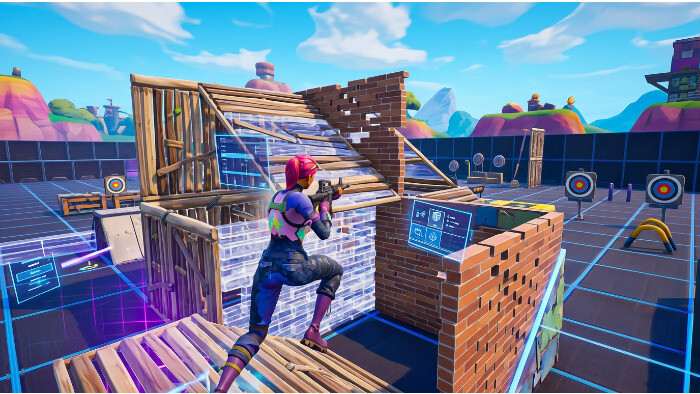
In Fortnite Creative test je het echte werk met builds, edits en wapenwissels in context. Raider464’s aim maps, edit courses en box fight maps zijn geschikt om hipfire tracking, ADS precisie, sniper flicks, edit speed en 90s te checken. Gebruik bijvoorbeeld 8022-6842-4965 voor aim training of 7620-0771-9529 voor edit drills.
Gun jezelf 30 tot 60 minuten voordat je conclusies trekt. In de eerste matches voelt een conversie bijna altijd vreemd, zelfs als de cijfers kloppen. Na ongeveer een uur wordt duidelijk of je alleen moet wennen of dat er echt iets te hoog of te laag staat.
Vind jouw perfecte Fortnite sensitivity
Een Fortnite sensitivity conversie stopt niet bij één getal invullen. Hipfire, targeting, scope, building en editing moeten samen één logisch geheel vormen, anders speel je constant tegen je eigen input in. Cm/360 geeft je een sterke, consistente basis, terwijl finetuning in Creative en aim trainers het verschil maakt in fights.
De “beste” sens hangt af van je playstyle, hoe groot je muispad is en of je vooral arm aimt of meer uit je pols speelt. Ga systematisch te werk met targeting en scope percentages, check build en edit multipliers in realistische drills en geef jezelf tijd om te settelen. Conversie is je startpunt, niet je eindstation. Wil je meer weten over andere videogames en hun specifieke settings, dan vind je daar ook uitgebreide guides en updates. Onze review van Fortnite biedt extra context over de game zelf en waarom sensitivity zo belangrijk is voor competitief spel.
Bronnen
- Mouse Sensitivity Converter – GamingSmart
- Mouse Sensitivity Converter and Calculator – Same Aim Different Game
- Free Mouse Sensitivity Converter Calculator – Aiming.Pro
- Mouse Sensitivity Converter – 3D Aim Trainer
- Mouse Sensitivity Converter – XbitLabs