Zo bereken je je Valorant sensitivity correct


Een goed omgerekende sensitivity maakt vaak het verschil tussen stabiele headshots en aim die alle kanten op schiet. Na een nieuwe muis of een overstap van CS2 naar Valorant voelt je crosshair ineens te snel of juist stroperig, en dat komt meestal doordat DPI en in-game sensitivity niet logisch op elkaar aansluiten. Met de verkeerde combinatie kun je je muscle memory in een paar avonden compleet in de war gooien, vooral als je in clutch-momenten op automatisme speelt.
Met een paar simpele berekeningen en tests krijg je dit strak. Denk aan eDPI uitrekenen, cm/360 meten op je muismat, settings omzetten vanuit CS2, Overwatch 2, Apex en Fortnite, en je Scoped Sensitivity Multiplier goed zetten voor Operator en Marshal. Daarna pak je ook meteen Windows-instellingen, handige calculators en de fouten die spelers het vaakst maken, zodat je setup consistent blijft bij elke upgrade.
Wat is eDPI en waarom is het belangrijk voor Valorant?
eDPI (effective DPI) is de snelste manier om muisinstellingen eerlijk te vergelijken, omdat het DPI en in-game sensitivity samenvoegt tot één getal. De berekening is rechttoe rechtaan: eDPI = DPI × in-game sensitivity. Bij 800 DPI en 0.4 sensitivity kom je uit op 320 eDPI, en dat blijft 320 als je bijvoorbeeld 1600 DPI met 0.2 speelt, omdat de effectieve gevoeligheid gelijk is.
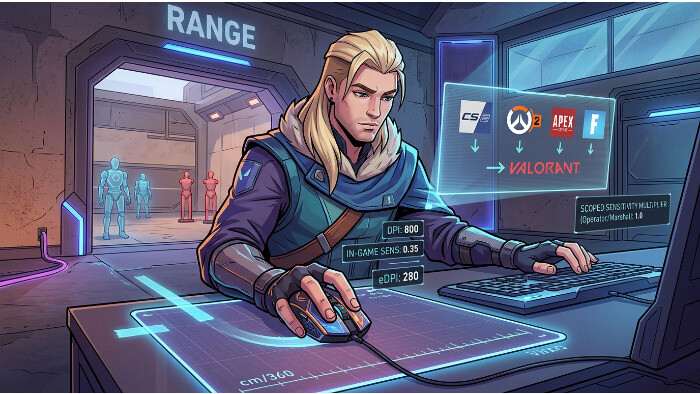
In de praktijk is eDPI vooral handig omdat spelers vaak alleen “800 DPI, 0.35 sens” delen, terwijl jij misschien op 1600 DPI zit. Met eDPI zie je meteen dat 800 × 0.35 = 280 eDPI is, en dat je met 1600 DPI dus 0.175 nodig hebt om hetzelfde gevoel te benaderen. De meeste Valorant-spelers zitten ergens tussen 200 en 400 eDPI. Pro’s kiezen vaak 200 tot 280 eDPI voor strakke micro-adjustments op headshots, terwijl agressieve duelists geregeld richting 320 tot 400 gaan voor snellere flicks. Zelf vind ik 280 eDPI een sterke middenweg tussen tracking en snelle reacties, al speelt je muismat en stijl daar flink in mee.
Hoe bereken je cm/360 in Valorant en waarom meet je het zelf?
cm/360 is de fysieke afstand die je muis aflegt voor een volledige 360 graden draai in Valorant. Dat getal koppelt je settings direct aan je bureau en muismat, waardoor je snel ziet of je ruimte past bij je gekozen sensitivity. Meten is ook de beste reality check, omdat calculators niks weten van hoe jij beweegt of hoe groot je mat is.
Stap 1 Open Valorant en ga naar de Range. Ga op een vlak stuk staan zonder obstakels, zodat je vrij kunt ronddraaien.
Stap 2 Plak een stukje tape op je muismat op de plek waar je muis start. Daarmee heb je een duidelijk beginpunt.
Stap 3 Beweeg je muis één kant op, links of rechts, tot je crosshair precies 360 graden gedraaid is. Houd je beweging zo recht mogelijk en voorkom diagonale slingers.
Stap 4 Meet met een liniaal de afstand tussen de tape en het eindpunt van je muis. Schrijf het aantal centimeters op.
Stap 5 Leg je uitkomst naast deze richtlijnen: 20 tot 30 cm is hoog (snelle flicks), 30 tot 45 cm is medium (balans), en 45 tot 60 cm is laag (precisie en micro-correcties).
Een te grote cm/360 ten opzichte van je muismat wordt snel irritant. Tijdens 180’s schiet je muis van de mat, met inconsistente aim als gevolg. Op dat moment helpt een iets hogere sensitivity, of een grotere muismat, waarbij 40 cm breedte een praktische ondergrens is voor low-sens spelers.
Sensitivity omrekenen vanuit andere games naar Valorant
Valorant gebruikt een vaste yaw-waarde van 0.07, en daardoor kun je sensitivity wiskundig omzetten vanuit andere shooters. De conversies hieronder zijn nuttig als startpunt, al blijft het slim om alles even te verifiëren met een paar vaste flicks in de Range. Let erop dat FOV en scoped gedrag per game verschillen, waardoor “correct omgerekend” niet altijd meteen “vertrouwd” betekent.
| Bron-game | Conversie-formule | Voorbeeld | Valkuil | Verificatie-tip |
|---|---|---|---|---|
| CS2/CS:GO | CS sens × 3.18182 | 1.5 → 4.77 | CS heeft andere FOV | Test 180° flick in beide games |
| Overwatch 2 | OW sens × 0.7878 | 5.0 → 3.94 | Widowmaker scoped voelt anders door FOV-shift | Match hipfire eerst, pas scoped daarna aan |
| Apex Legends | Apex sens × 0.7878 | 2.0 → 1.58 | ADS-multipliers (1x, 2x) hebben geen Valorant-equivalent | Focus op hipfire-match, negeer ADS-gevoel |
| Fortnite | Fortnite X-sens × 0.1414 | 10% → 1.41 | X/Y scaling en percentage-based sens voelt nooit identiek | Test building-flicks vs Valorant-flicks, accepteer verschil |
Wiskundig klopt dit, maar je muscle memory loopt niet in één avond mee. Reken op 1 tot 2 weken gewenning, ook als je getallen perfect zijn. Bij de overstap van CS2 naar Valorant valt vooral spray control op, omdat Valorant een ander recoil-patroon gebruikt en dat je timing verandert.
Scoped sensitivity instellen voor Operator en Marshal
De Scoped Sensitivity Multiplier in Valorant bepaalt hoe snel je crosshair beweegt als je scoped kijkt met Operator of Marshal, en standaard staat die op 1.0. Daardoor kun je scoped gedrag los finetunen zonder je hipfire-sens aan te raken. Twee methodes komen het vaakst terug, en ze sturen allebei op consistentie, alleen met een andere definitie daarvan.
Bij 1:1 matching laat je de multiplier op 1.0 staan, zodat dezelfde muisafstand dezelfde draai oplevert, of je nu scoped bent of niet. Veel pro’s kiezen dit omdat het wisselen tussen weapons minder schakelen vraagt. Monitor distance matching pakt het anders aan en verlaagt de multiplier meestal naar 0.75 tot 0.85 om de FOV-zoom te compenseren, wat voor CS-spelers dichter bij het gevoel van de AWP komt.
Mijn voorkeur gaat naar 1.0 omdat de muscle memory dan op één tempo blijft lopen, terwijl spelers die uit CS komen vaak rond 0.8 landen. Test beide in de Range met bots, maak herhaalbare Operator-flicks en pas de multiplier stap voor stap aan tot het stabiel voelt. Voor rifles met ADS (Phantom of Vandal met rechtermuisknop) geldt dezelfde multiplier, alleen is de zoom daar klein, dus het effect is minder groot.
Windows-instellingen die je Valorant sensitivity beïnvloeden
Windows pointer speed en Enhance Pointer Precision (mouse acceleration) kunnen je muisgevoel beïnvloeden, zelfs als Valorant raw input gebruikt. Zet pointer speed op 6/11 (de middelste stand) en schakel Enhance Pointer Precision uit bij je muisinstellingen. Daarmee voorkom je dat Windows je beweging versnelt bij snelle swipes, wat vooral bij flicks voor rare afwijkingen kan zorgen.
Valorant draait met raw input, dus tijdens gameplay worden OS-instellingen grotendeels genegeerd, maar het verschil merk je soms bij wisselen tussen desktop en game. De Raw Input Buffer in Valorant staat standaard aan en geeft directe input zonder extra filtering, en die instelling laat je meestal gewoon aan, tenzij je echt input lag ervaart. Check het in de Range door horizontale lijnen te tracken met je crosshair. Als de beweging schokkerig of inconsistent is, kijk dan opnieuw naar Windows en herstart Valorant. Soms helpt het ook om Valorant netcode en hit registration te controleren, omdat netwerk-issues vergelijkbare symptomen kunnen veroorzaken.
Verandert je sensitivity door resolutie of aspect ratio?
Je numerieke sensitivity verandert niet door resolutie of aspect ratio, dus DPI × in-game sens blijft hetzelfde. Het verschil tussen 16:9 en 4:3 stretched is visueel, niet fysiek. In 4:3 stretched rekt het beeld horizontaal, targets lijken breder en horizontale beweging voelt sneller, terwijl je muis nog steeds dezelfde centimeters maakt voor dezelfde draai.
Dat effect is dus een optische illusie, geen echte sens-wijziging. eDPI en cm/360 blijven gelijk, dus er valt niks opnieuw te berekenen als je overschakelt naar 4:3 stretched. Wel helpt het om extra te oefenen op horizontale tracking, omdat je brein aan de “snellere” look moet wennen. Zelf heb ik 4:3 stretched getest voor de bredere targets, maar ik ging terug naar 16:9 omdat de verticale compressie mijn spray control in de weg zat. Voorkeur bepaalt dit, niet wiskunde.
De beste Valorant sensitivity calculator tools en hoe je de uitkomst controleert
Sensitivity calculators besparen tijd als je pro-settings wilt overnemen of meerdere games tegelijk wilt syncen. Toch blijft verifiëren belangrijk, want één verkeerde DPI-stand in je muissoftware en je conversie zit er compleet naast. Hieronder staan drie veelgebruikte tools met hun sterke en zwakke punten.
| Tool-naam | Sterke punten | Zwakke punten | Beste use case |
|---|---|---|---|
| Aiming.pro | Ondersteunt 50+ games, FOV-matching | Interface kan overweldigend zijn | Multi-game conversie (Apex + Valorant + Aim Lab syncen) |
| GamingSmart Converter | Simpel, snel, Valorant-specifiek | Geen cm/360 output | Snelle CS2/OW2 naar Valorant conversie |
| Prosettings.net | Database met pro-settings (DPI, sens, eDPI) | Geen calculator, alleen referentie | Pro-settings omrekenen naar jouw DPI (TenZ: 800 × 0.25 = 200 eDPI; jij: 1600 × 0.125 = 200 eDPI) |
Test een calculator-uitkomst in de Valorant Range met een vaste routine, bijvoorbeeld steeds dezelfde 180 graden draai naar een bot, zodat je gevoel vergelijkbaar blijft. Als het duidelijk te snel of te traag aanvoelt, check dan eerst je actieve DPI-profiel in je muissoftware. Een verkeerd profiel is een klassieker en maakt elke tool ineens onbetrouwbaar.
Aim Lab en KovaaK’s sensitivity syncen met Valorant
Aim Lab en KovaaK’s hebben Valorant-profielen die je sensitivity direct kunnen matchen. Kies in Aim Lab onder Settings → Sensitivity het Valorant-profiel en vul je in-game sens in, waarna DPI via je muissoftware wordt opgepikt. In KovaaK’s selecteer je Valorant in het FOV/Sensitivity menu en voer je dezelfde sensitivity in.
Zorg dat FOV op 103 staat, want dat is Valorant’s standaard FOV en anders train je met een andere schaal. Een simpele tracking-drill zoals 1wall6targets TE in Aim Lab geeft snel feedback als iets niet klopt, zeker als je het daarna naast de Range legt. Bij mismatch loont het om Logitech G Hub, Razer Synapse of vergelijkbare software te dubbelchecken, omdat Aim Lab bij muizen met meerdere profielen soms de verkeerde DPI uitleest.
Veelgemaakte fouten bij sensitivity berekenen in Valorant
De grootste fouten komen zelden door de formule, maar door instellingen eromheen die stiekem anders staan dan je denkt. Met de lijst hieronder voorkom je dat je uren test op een setup die nooit consistent kan worden.
- DPI-mismatch tussen software en hardware: Je muissoftware toont 800 DPI, maar er staat per ongeluk een ander profiel actief op 1600 DPI. Controleer je actieve DPI voordat je gaat rekenen.
- Onjuiste cm/360 meting: Je meet terwijl je schuin beweegt of niet strak horizontaal, waardoor de afstand langer lijkt. Gebruik een liniaal en maak een rechte swipe.
- Te vaak sensitivity wisselen: Je past je sens om de paar dagen aan omdat het niet meteen klopt, terwijl muscle memory 1 tot 2 weken nodig heeft. Kies een waarde, blijf er minimaal 2 weken bij, en evalueer dan pas.
- Vergeten eDPI te herberekenen bij nieuwe muis: Je nieuwe muis heeft andere DPI-stappen (400/800/1600 in plaats van 800/1600/3200). Neem je doel eDPI, bijvoorbeeld 320, en reken terug: 320 ÷ 800 DPI = 0.4 in-game sens.
Template om je Valorant sensitivity bij te houden
Een simpel logboek maakt je setup veel minder “trial and error”, vooral als je vaak wisselt van muis of instellingen. Maak in Google Sheets of Excel kolommen voor Datum, Muis-model, DPI, In-game sens, eDPI, cm/360, Patch-versie en Notes. Een voorbeeldregel is “15 jan 2025 | Logitech G Pro X | 800 | 0.35 | 280 | 42 cm | 8.00 | Voelt goed voor Phantom spray control”.
Werk dit bij na elke muiswissel of grote patch, omdat Valorant-updates soms subtiel aan input handling sleutelen. Ik merkte dat patch 7.04 het gevoel veranderde terwijl mijn eDPI gelijk bleef, wat erop wijst dat er iets anders in de game tweakte. Met zo’n template blijf je terugvinden welke instellingen werkten en waarom je ooit bent afgeweken.
Je Valorant sensitivity onder controle
Een consistente Valorant-sensitivity krijg je door eDPI en cm/360 serieus te nemen en je conversies vanuit andere games te verifiëren in de Range. Met de formules hierboven kun je exact omrekenen vanuit CS2, Overwatch 2, Apex en Fortnite, terwijl je scoped settings voor Operator en Marshal apart strak zet. Daarna maken Windows-instellingen, calculators en een paar controles het verschil tussen “ongeveer” en betrouwbaar.
Kies één aanpak, eDPI berekenen of cm/360 meten, en houd die lijn aan in je testwerk. Geef jezelf minimaal 2 weken voordat je weer aan de knoppen draait, want anders jaag je vooral je eigen gevoel achterna. Test in de Range, noteer je waarden in je template en pak de veelgemaakte fouten meteen aan, zodat je muscle memory blijft werken, ook na een muis-upgrade. Op gaming op SuperBigWin vind je meer guides en updates over populaire shooters en competitive games.
Bronnen
- Valorant Sensitivity Converter – GamingSmart
- Valorant Mouse Sensitivity Calculator – Aiming.Pro
- VALORANT eDPI Calculator – CORSAIR