
FPS verhogen in Roblox: praktische stappen voor soepelere gameplay


Loopt Roblox bij jou niet lekker, terwijl je pc op papier prima is? Dat komt vaker voor dan je denkt. Spelers krijgen te maken met lage FPS, stotteren of “lag”, ook als de hardware sterk genoeg lijkt. Roblox heeft eigen instellingen, plus een paar beperkingen, die je prestaties flink kunnen drukken als je ze niet goed afstelt.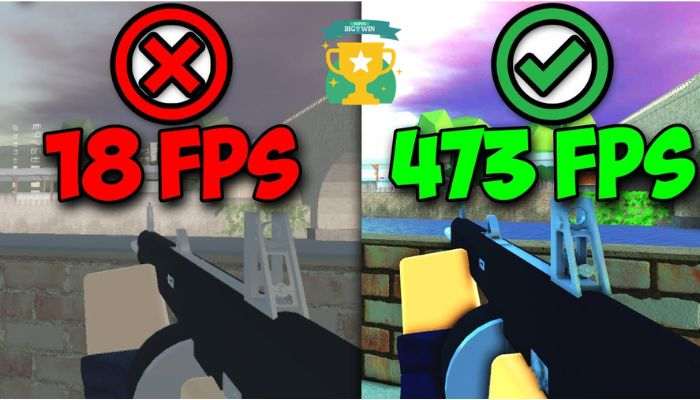
In deze gids vind je concrete ingrepen voor meer FPS via Roblox-instellingen, Windows 10/11-optimalisatie, GPU-keuzes en (waar nodig) veilige manieren om de FPS-limiet los te laten. Alles is gericht op Roblox op Windows, met tips voor zowel instap-pc’s als krachtigere systemen.
FPS: wat betekent het, en waarom merk je het in Roblox zo snel?
FPS staat voor Frames Per Second en is het aantal beelden dat je scherm per seconde toont. Hoe hoger dat getal, hoe vloeiender de besturing aanvoelt—zeker in snelle games zoals Phantom Forces of Tower of Hell. Bij lage FPS voelt zelfs een simpele draai of sprong “hoekig” aan, alsof het beeld achter je input aan hobbelt.
Verwar FPS-problemen niet met netwerkproblemen. Lage FPS geeft een schokkerig beeld; een hoge ping zorgt voor vertraagde acties. Stottert jouw scherm, maar bewegen andere spelers verder normaal mee? Dan zit je bijna zeker aan de FPS-kant. Zie je spelers juist teleporteren of reageren acties pas seconden later, dan is het eerder je verbinding.
Snel resultaat: Roblox-instellingen die direct verschil maken
De kortste weg naar meer FPS begint in Roblox zelf. Je hoeft niks te downloaden en het werkt op elk systeem.
Graphics Mode en Graphics Quality: zet ze bewust goed
Zo pas je het aan:
- Start een Roblox-game en klik linksboven op het tandwiel (Settings)
- Open het tabblad Settings
- Zet Graphics Mode op Manual (dus niet op Automatic)
- Schuif Graphics Quality naar links
Op een low-end pc is niveau 1–3 vaak het zoetste punt: minder mooi, maar in de praktijk geregeld 20–40 FPS winst. Heb je een high-end systeem, begin dan rond 5–7 en kijk wat er gebeurt. In drukke games (denk aan Brookhaven) kan zelfs het verlagen van 10 naar 7 al merkbaar rust geven in je frametimes.
Maximum Framerate: de officiële FPS-limietinstelling (sinds mei 2024)
Sinds mei 2024 heeft Roblox een ingebouwde optie voor framerates. Daarmee is een externe unlocker in veel gevallen niet meer nodig.
Aanpassen doe je zo:
- Open Settings tijdens het spelen
- Scroll naar Maximum Framerate
- Kies 60, 120, 144, 240 of Unlimited
Houd er wel rekening mee dat dit alleen zichtbaar voordeel geeft als je monitor én GPU het aankunnen. Speel je op een standaard 60Hz scherm, dan zul je boven 60 FPS geen extra “vloeiendheid” zien—ook al rekent Roblox intern op 120.
Belangrijk om te snappen: je monitor-refresh bepaalt wat je echt kunt waarnemen. Een 60Hz monitor kan maximaal 60 FPS tonen, zelfs als Roblox hoger draait. Check dus eerst je schermspecificaties voordat je conclusies trekt.
FPS unlockers: nuttig hulpmiddel of onnodig risico?
Een deel van de community gebruikt nog steeds FPS unlockers—voor extra controle, of omdat de ingebouwde instelling niet goed werkt op hun setup. Als je die route kiest, is veiligheid het hoofdthema.
Is Roblox FPS Unlocker veilig?
De bekende Roblox FPS Unlocker van GitHub-gebruiker “axstin” wordt doorgaans als veilig gezien en wordt niet door Roblox geblokkeerd. Het past geen gamebestanden aan; het haalt alleen de FPS-limiet weg. Omdat dit geen oneerlijk voordeel oplevert in gameplay, wordt het meestal getolereerd.
Let op: “FPS boosters” van willekeurige downloadsites zijn een klassiek malware-risico. Download alleen de echte versie via de officiële pagina: github.com/axstin/rbxfpsunlocker.
Installatie: zo zet je rbxfpsunlocker op
De stappen zijn rechttoe rechtaan:
- Ga naar github.com/axstin/rbxfpsunlocker
- Download de nieuwste release (.zip) via Releases
- Pak het zipbestand uit naar een map op je pc
- Start rbxfpsunlocker.exe vóórdat je Roblox opent
Tijdens het spelen draait het programma op de achtergrond. In de praktijk installeer je het één keer; daarna start het automatisch zodra Roblox opent.
Veiligheidstip: scan downloads altijd met je antivirus voordat je ze uitvoert. Sites die “premium FPS boosters” verkopen of om betaling vragen, zijn vaak scams—en komen geregeld met adware of erger.
Windows 10/11 optimaliseren voor hogere Roblox-FPS
Roblox kan ook last hebben van Windows-instellingen die onopvallend prestaties opslokken. De volgende aanpassingen helpen vaak direct, op zowel Windows 10 als 11.
Game Mode aanzetten
Game Mode geeft je game meer prioriteit dan achtergrondprocessen:
- Open Instellingen (Windows-toets + I)
- Ga naar Gaming → Game Mode
- Zet Game Mode aan
Als je op Windows gamet, is dit doorgaans een instelling die gewoon “aan” hoort te staan.
Energiebeheer: zet je pc op Hoge prestaties
Je energieplan bepaalt hoe agressief CPU en GPU mogen klokken:
- Open Configuratiescherm → Energiebeheer
- Kies Hoge prestaties (of maak een eigen schema)
- Open Instellingen voor energiebeheerschema wijzigen voor finetuning
Zo voorkom je dat het systeem onderdelen afremt om stroom te besparen.
Laptop-opmerking: dit jaagt je batterijverbruik omhoog. Gebruik het vooral aan de oplader.
Xbox Game Bar en achtergrondapps: opruimen voor rust
Achtergrondprocessen kunnen FPS (en vooral microstutter) veroorzaken zonder dat je het meteen ziet.
- Xbox Game Bar uit: Instellingen → Gaming → Xbox Game Bar → uitschakelen. De overlay kan resources gebruiken, ook als je hem niet actief opent.
- Opstartprogramma’s beperken: Taakbeheer (Ctrl+Shift+Esc) → tab Opstarten → zet onnodige dingen uit (Discord, Spotify, browsers, enz.).
- Achtergrond-apps beperken: Instellingen → Privacy → Achtergrond-apps → schakel selectief uit wat je niet nodig hebt tijdens het gamen.
Discord is een bekende boosdoener bij microstutter door overlays. Gebruik je Discord tijdens het spelen, zet dan in elk geval de in-game overlay uit in de Discord-instellingen.
GPU-instellingen: zorg dat Roblox je juiste videokaart pakt
Vooral op laptops gaat dit vaak mis: je hebt zowel geïntegreerde graphics (bijv. Intel) als een dedicated GPU (NVIDIA/AMD), en Roblox kiest soms de verkeerde. Het resultaat kan pijnlijk zijn: 20–30 FPS waar 100+ haalbaar zou moeten zijn.
Roblox forceren naar “Hoge prestaties” (Windows)
Je kunt per app instellen welke GPU gebruikt wordt:
- Open Instellingen → Systeem → Beeldscherm
- Scroll omlaag naar Grafische instellingen
- Klik Bladeren en ga naar je Roblox-installatie, meestal:
C:\Program Files (x86)\Roblox\Versions\version-xxxxx\RobloxPlayerBeta.exe - Selecteer het bestand en klik Toevoegen
- Klik bij RobloxPlayerBeta.exe op Opties
- Kies Hoge prestaties
- Klik Opslaan
Controleren of het werkt: open tijdens het spelen Taakbeheer, ga naar Prestaties en kijk of je dedicated kaart (bijvoorbeeld GPU 1 – NVIDIA GeForce) echt actief is en GPU-gebruik boven 0% laat zien.
Heb je alleen Intel geïntegreerde graphics, update dan je drivers via de Intel Driver & Support Assistant. Verouderde Intel-drivers kunnen Roblox-prestaties merkbaar drukken.
Veelvoorkomende haperingen: wat doe je als het nog niet goed voelt?
Soms laat de FPS-teller mooie cijfers zien, terwijl het spel tóch niet soepel oogt. Dan moet je meestal niet naar “meer FPS” kijken, maar naar stabiliteit.
Stotteren ondanks 60+ FPS: microstutter en frametimes
Bij microstutter zijn je frametimes inconsistent: het gemiddelde lijkt hoog, maar het beeld blijft schokken. Dit helpt vaak:
- V-Sync testen: zet V-Sync aan of uit via NVIDIA Control Panel of AMD Adrenalin en probeer beide. Sommige systemen lopen juist rustiger mét V-Sync, andere zonder.
- Fullscreen gebruiken: speel in fullscreen (F11) in plaats van windowed. Roblox krijgt dan doorgaans directere GPU-toegang.
- Drivers updaten: oude GPU-drivers zijn een veelvoorkomende oorzaak van frametime-pieken.
- Downloads checken: Windows Update of Steam-downloads op de achtergrond kunnen voor korte hikken zorgen.
FPS-drops in drukke servers of “zware” games
Games met veel spelers en particles—zoals Brookhaven of grote simulators—leunen stevig op je CPU. Zakt je FPS in drukte van 60 naar 20–30?
- Verlaag Graphics Quality verder (desnoods naar niveau 1)
- Sluit andere programma’s volledig af
- Heb je minder dan 8GB RAM, overweeg dan een upgrade; in grotere games gebruikt Roblox soms 2–4GB RAM
FPS-lag vs netwerk-lag: snel herkennen
Dit onderscheid bespaart je veel tijd.
FPS-lag:
– beeld hapert, frames worden “geskipt”
– bewegingen voelen schokkerig
– andere spelers bewegen meestal wel normaal synchroon
Netwerk-lag:
– spelers teleporteren
– acties reageren vertraagd (je klikt, pas later gebeurt er iets)
– hoge ping zichtbaar in Roblox-statistieken (Shift+F3)
De stappen in dit artikel richten zich op FPS. Ping en packet loss los je op via je internetverbinding; dat valt buiten deze gids.
Wat je beter laat: mythes en risicovolle “fixes”
Online kom je allerlei snelle trucs tegen die vooral ellende opleveren. Een paar om te vermijden:
- “FPS booster”-software van onbekende bronnen: tools als “Game Booster Pro” of “FPS Maximizer” zijn vaak adware of malware, met weinig tot geen echte FPS-winst.
- “Roblox hacks” die FPS beloven: dat eindigt regelmatig in malware én kan een account-ban opleveren; Roblox detecteert dit soort tools actief.
- Roblox-bestanden handmatig verwijderen: sommige “guides” adviseren dat, maar je breekt vooral je installatie en je lost het kernprobleem niet op.
- Alle Windows-updates uitzetten: irritant kan het zijn, maar updates bevatten ook beveiligingspatches en soms driver-verbeteringen die prestaties juist helpen.
Klinkt een oplossing als “triple your FPS instantly!”, dan is het meestal precies dat: te mooi om waar te zijn.
Tijd om je FPS echt op te krikken
Begin bij Roblox zelf: zet Graphics Mode op Manual, verlaag Graphics Quality en stel Maximum Framerate passend in. Pak daarna Windows aan met Game Mode, een prestatiegericht energieplan en minder achtergrondrommel. Controleer tot slot of Roblox daadwerkelijk op je dedicated GPU draait.
Werk stap voor stap: pas één instelling aan, test, en ga dan pas door. Niet elke pc reageert hetzelfde, maar met deze aanpak kom je snel uit bij wat jouw systeem wél stabiel en soepel maakt.
Bronnen
- How could I force roblox to use more of my GPU for higher FPS
- Introducing the Maximum Framerate setting
- How To Increase FPS? – Building Support
- How to maximize you game’s performance or increase players FPS



 Account